 Inventor
 Maya
 Revit
 3ds Max
 AutoCAD
 Civil 3D
 Advance Steel
 Navisworks
 Robot Structural Analysis
 Media Encoder
 Animate
 Acrobat Pro
 After Effects
 InDesign
 Lightroom
 Illustrator
 Premiere Pro
 Photoshop
 Siemens NX
 DS Catia V5
 Wondershare Filmora
 Lumion
 Rhinoceros 3D
 Microsoft Office
 SketchUp Pro
 ZBrush
 DaVinci Resolve Studio
 LightBurn
 Cinema 4D Studio
 FL Studio
 Enscape
 ArchiCAD
 CorelDRAW
Instalacija je prošla bez greške, a AutoCAD neće da se otvori. Ponekad se ne desi ništa, ponekad se pojavi početni ekran pa se program sam zatvori, a ponekad se AutoCAD zamrzne odmah posle pokretanja. Dobra vest je da uzrok skoro uvek može da se pronađe bez ponovne instalacije Windows-a. U ovom vodiču su bezbedni koraci, poređani od najjednostavnijeg ka složenijem, zasnovani na zvaničnim uputstvima kompanije Autodesk.
Pre nego što počnete: ako se pojavi poruka o grešci, zapišite je ili napravite snimak ekrana. Tačan tekst poruke i broj greške (na primer 0xc000007b) najviše pomažu da se problem brzo reši.
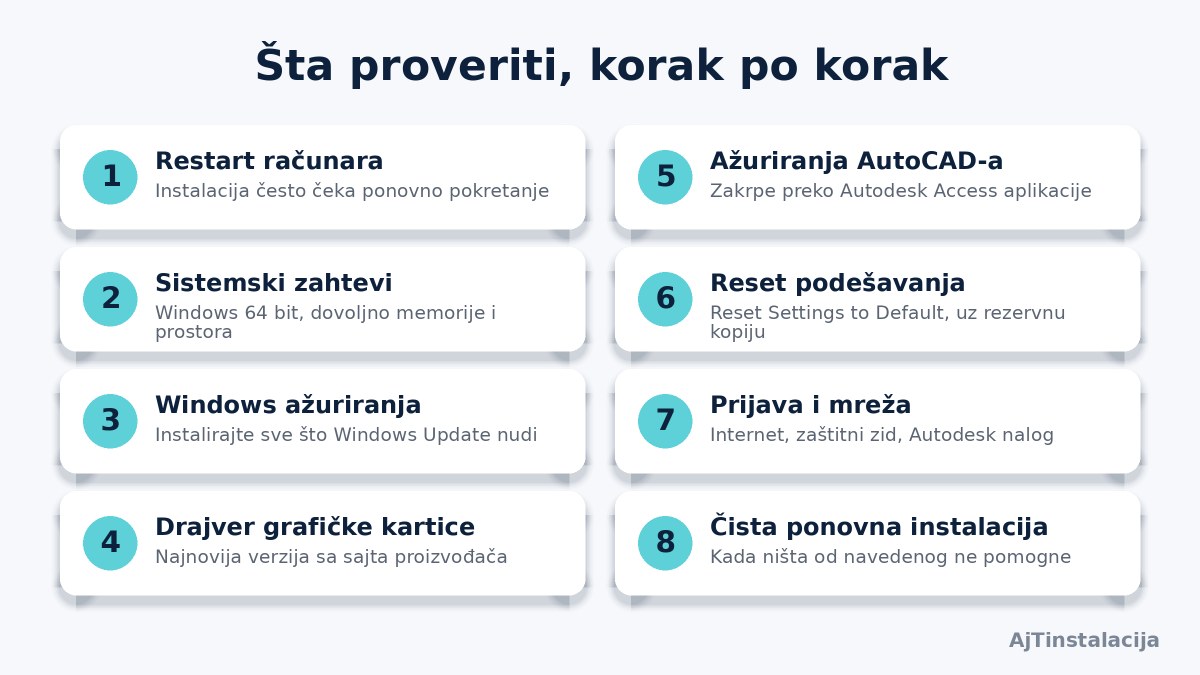
1. Ponovo pokrenite računar
Zvuči previše jednostavno, ali instalacija AutoCAD-a menja sistemske komponente (Microsoft Visual C++ i .NET) koje se ponekad do kraja primene tek posle ponovnog pokretanja. Isto važi i kada Windows ima ažuriranja koja čekaju restart. Pokrenite računar ponovo, pa probajte AutoCAD još jednom pre svih ostalih koraka.
2. Proverite da li računar ispunjava zahteve
Najnovija verzija, AutoCAD 2027, prema Autodesk-u zvanično podržava samo 64-bitni Windows 11 i traži najmanje 16 GB RAM memorije (preporuka 32 GB), 10 GB prostora na disku (preporuka SSD) i grafičku karticu sa najmanje 2 GB memorije i podrškom za DirectX 11. Ako imate Windows 10 ili manje memorije, izaberite stariju verziju AutoCAD-a koja je podržana na vašem računaru. Kompletan spisak je na zvaničnoj strani sistemskih zahteva. Verziju Windows-a proverite tako što pritisnete taster Windows + R, upišete winver i pritisnete Enter.
3. Instalirajte sva Windows ažuriranja
Autodesk kao jedan od prvih koraka navodi instalaciju svih aktuelnih Microsoft ažuriranja. Otvorite Podešavanja > Windows Update, kliknite Proveri da li postoje ispravke, instalirajte sve što je ponuđeno i ponovo pokrenite računar.
4. Ažurirajte drajver grafičke kartice
Zastareo ili neodgovarajući drajver grafičke kartice je jedan od najčešćih razloga zašto se AutoCAD ruši pri pokretanju ili se ekran crta pogrešno. Preuzmite najnoviji drajver direktno sa sajta proizvođača kartice (NVIDIA, AMD ili Intel), a ne preko nezvaničnih programa za ažuriranje drajvera.
- Laptop sa dve grafičke kartice: u Podešavanja > Sistem > Ekran > Grafika izaberite AutoCAD i postavite opciju Visoke performanse, da bi program koristio jaču karticu.
- Problem je počeo posle ažuriranja drajvera: u Upravljaču uređajima (Device Manager) vratite prethodnu verziju drajvera opcijom Vrati upravljački program.
5. Instalirajte ažuriranja za AutoCAD
Autodesk redovno izdaje ispravke koje rešavaju poznate probleme sa pokretanjem. Otvorite aplikaciju Autodesk Access (instalira se zajedno sa AutoCAD-om) i instalirajte sva ponuđena ažuriranja za vašu verziju.
6. Vratite AutoCAD na podrazumevana podešavanja
Ako je AutoCAD ranije radio pa prestao, ili se zatvara odmah posle početnog ekrana, uzrok može biti oštećen korisnički profil. AutoCAD ima ugrađen alat za vraćanje fabričkih podešavanja:
- Zatvorite AutoCAD. Ako visi, završite ga u Task Manager-u (Ctrl + Shift + Esc).
- Otvorite meni Start > Sve aplikacije > AutoCAD 20xx.
- Pokrenite Reset Settings to Default.
- Izaberite Back up and Reset Settings. Vaša podešavanja se pre resetovanja čuvaju u ZIP fajl, pa ništa ne gubite.
Napomena: ugrađeni Windows alat za ZIP ne prikazuje sadržaj te rezervne kopije. Ako vam zatreba nešto iz nje, otvorite je programom 7-Zip ili WinZip. Crteži (DWG fajlovi) se ovim resetom ne brišu.
7. Proverite prijavu, internet i zaštitu računara
Novije verzije AutoCAD-a pri pokretanju proveravaju prijavu na Autodesk nalog. Autodesk navodi da zaštitni zid (firewall) ili mrežni proksi koji blokira pristup internetu može da uzrokuje zamrzavanje pri pokretanju.
- Proverite da li računar ima internet i da li se možete prijaviti na svoj Autodesk nalog u pregledaču.
- Ako koristite antivirus koji agresivno blokira programe, dodajte AutoCAD na listu izuzetaka. Autodesk posebno pominje McAfee i SuperAntiSpyware.
- Ako problem ostaje, Autodesk savetuje da zatvorite sve Autodesk programe i obrišete fajl
LoginState.xmliz folderaC:\Users\<korisnik>\AppData\Local\Autodesk\Web Services, pa se ponovo prijavite. - Ako ste ranije otvarali crteže sa mrežnog diska koji više ne postoji, AutoCAD može da čeka na njega pri pokretanju. Povežite taj disk ponovo ili ga uklonite.
8. Popravite sistemske komponente ili ponovo instalirajte AutoCAD
AutoCAD za rad koristi Microsoft Visual C++ Redistributable pakete i .NET. Ako su oštećeni, program se ne pokreće ili javlja grešku odmah po pokretanju. U Podešavanja > Aplikacije potražite „Microsoft Visual C++”, pa kod svake stavke izaberite Izmeni > Popravi (Repair). Nove pakete preuzimajte samo sa zvaničnog Microsoft sajta.
Ako ni posle toga AutoCAD ne radi, Autodesk preporučuje čistu deinstalaciju: ukloniti AutoCAD i sve njegove ostatke, ponovo pokrenuti računar i instalirati ga iznova. Obično deinstaliranje preko Podešavanja može da ostavi fajlove i podešavanja zbog kojih se problem vraća.
Kada je vreme da pozovete pomoć
Ako ste prošli ove korake, a AutoCAD i dalje neće da se pokrene, problem je najčešće u kombinaciji drajvera, sistemskih komponenti i ostataka prethodnih instalacija. To je posao koji mi radimo svakog dana: povežemo se na vaš računar preko AnyDesk-a ili UltraViewer-a, pronađemo uzrok i po potrebi uradimo čistu ponovnu instalaciju, dok vi sve pratite na ekranu.
- Ako smo AutoCAD instalirali mi i niste prešli 6 meseci garancije, ponovnu instalaciju radimo besplatno (garancija ne važi ako je pao Windows ili je program obrisan).
- Instalacija AutoCAD-a kod nas je 1.500 din, a plaćate tek kada program radi. Više o usluzi na strani Instalacija AutoCAD-a.
Česta pitanja
Zašto se AutoCAD zatvori odmah posle pokretanja?
Najčešći uzroci su zastareo drajver grafičke kartice, oštećena korisnička podešavanja, nedostajuće Windows ili AutoCAD ispravke i oštećeni Microsoft Visual C++ paketi. Krenite redom: restart, Windows Update, drajver grafičke kartice, pa Reset Settings to Default.
Da li resetovanje AutoCAD-a briše moje crteže?
Ne. Reset Settings to Default vraća samo podešavanja programa (palete, prečice, profil), a opcija Back up and Reset Settings ih pre toga sačuva u ZIP fajl. DWG crteži ostaju gde su bili.
Da li moram ponovo da instaliram Windows?
Skoro nikad. Problem sa pokretanjem AutoCAD-a se gotovo uvek reši ispravkama, novim drajverom, resetom podešavanja ili čistom ponovnom instalacijom samog AutoCAD-a.
AutoCAD se zamrzne na početnom ekranu, šta da radim?
Autodesk kao moguće uzroke navodi blokiran pristup internetu (zaštitni zid ili proksi), mrežne diskove koji više nisu dostupni i nedostajuće ispravke. Proverite internet i prijavu na Autodesk nalog, uklonite nedostupne mrežne diskove i instalirajte ažuriranja.
Možete li vi da rešite problem na daljinu?
Da. Povežemo se preko AnyDesk-a ili UltraViewer-a, pronađemo uzrok i po potrebi ponovo instaliramo AutoCAD. U radno vreme, od 09 do 21h, počinjemo u roku od 30 minuta. Pozovite 060/1620-757 ili pišite na WhatsApp ili Viber.
Pročitajte i: Šta je AutoCAD i za šta se koristi i AutoCAD, Revit, SketchUp ili 3ds Max: koji program vam treba.