 Inventor
 Maya
 Revit
 3ds Max
 AutoCAD
 Civil 3D
 Advance Steel
 Navisworks
 Robot Structural Analysis
 Media Encoder
 Animate
 Acrobat Pro
 After Effects
 InDesign
 Lightroom
 Illustrator
 Premiere Pro
 Photoshop
 Siemens NX
 DS Catia V5
 Wondershare Filmora
 Lumion
 Rhinoceros 3D
 Microsoft Office
 SketchUp Pro
 ZBrush
 DaVinci Resolve Studio
 LightBurn
 Cinema 4D Studio
 FL Studio
 Enscape
 ArchiCAD
 CorelDRAW
Instalacija programa na daljinu traje oko pola sata, a najveći deo tog vremena ode na sam program. Ono što može da je uspori su sitnice: premalo prostora na disku, Windows koji je prestar za novu verziju programa, slab internet ili zaboravljena lozinka. U ovom vodiču je spisak stvari koje možete da proverite za pet minuta, pre nego što nas pozovete. Ništa od ovoga nije obavezno da znate sami, ali sa pripremljenim računarom sve ide brže.
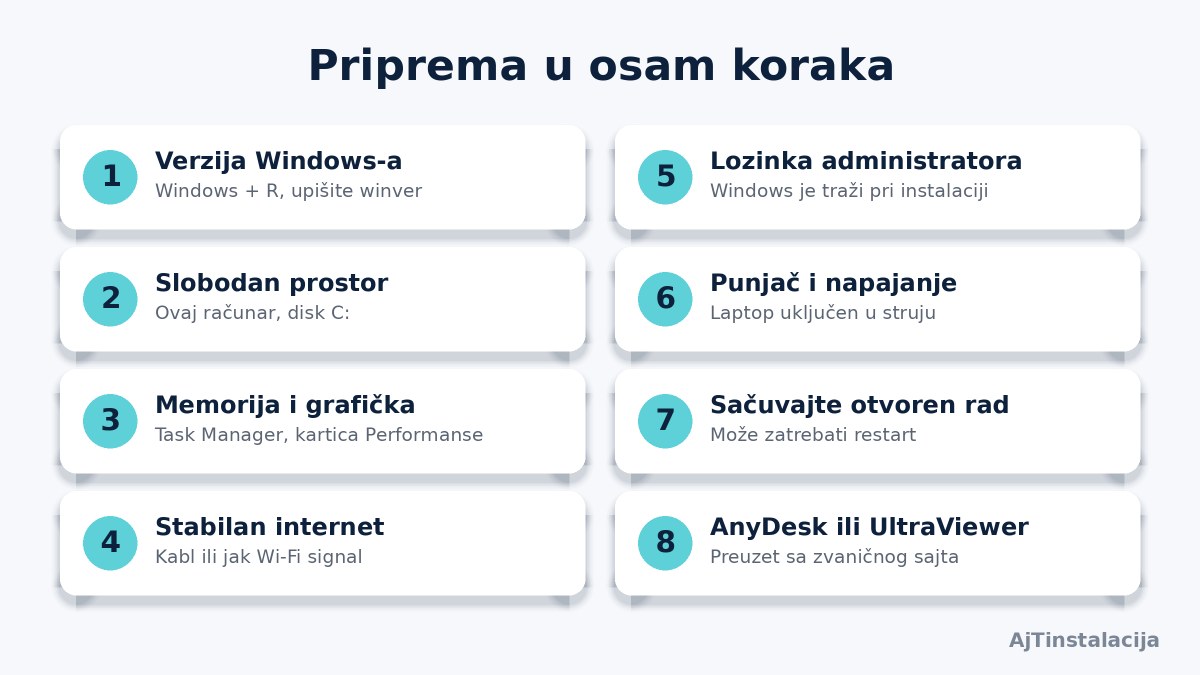
1. Proverite verziju Windows-a
Nove verzije programa sve češće traže Windows 11. Na primer, AutoCAD, Revit, 3ds Max i SketchUp u verziji 2027, kao i najnoviji Premiere Pro i After Effects, zvanično rade samo na Windows-u 11. Ako imate Windows 10, to nije problem, ali tada instaliramo stariju verziju programa koja je podržana na vašem računaru.
- Pritisnite taster Windows + R.
- Upišite
winveri pritisnite Enter. - U prozoru koji se otvori piše da li imate Windows 10 ili Windows 11 i koja je verzija (na primer 24H2).
Proverite i da li je Windows 64-bitni: Podešavanja > Sistem > Osnovni podaci (About), red Tip sistema. Gotovo svi današnji programi rade samo na 64-bitnom sistemu.
2. Oslobodite prostor na disku
Otvorite Ovaj računar (This PC) i pogledajte koliko je slobodno na disku C:. Potreban prostor zavisi od programa: Office traži oko 4 GB, AutoCAD i Photoshop oko 10 GB, Revit 30 GB, a Lumion čak 105 GB. Pored samog programa, Windows-u treba i malo rezerve za privremene fajlove tokom instalacije, pa je dobro da slobodnog prostora bude bar duplo više od navedenog.
Ako je disk skoro pun, najbrže je da u Podešavanja > Sistem > Skladište pokrenete Preporuke za čišćenje, ispraznite korpu i preuzimanja (Downloads) prebacite na drugi disk ili USB.
3. Pogledajte memoriju (RAM) i grafičku karticu
Pritisnite Ctrl + Shift + Esc da otvorite Task Manager i izaberite karticu Performanse. Pod Memorija vidite koliko RAM-a imate, a pod GPU koju grafičku karticu. Za kancelarijske programe dovoljno je 4 do 8 GB, za Photoshop i Illustrator 8 GB (preporuka 16 GB), dok AutoCAD i Revit 2027 traže najmanje 16 GB. Lumion obavezno traži posebnu grafičku karticu sa najmanje 6 GB memorije.
Tačni zahtevi za svaki program su u kutiji Sistemski zahtevi na strani tog programa, na primer AutoCAD ili Photoshop. Ako niste sigurni, pošaljite nam model računara ili snimak ekrana iz Task Manager-a i reći ćemo vam koja verzija će raditi.
4. Obezbedite stabilan internet
Instalacija na daljinu koristi internet na dva načina: za našu vezu sa vašim računarom i za preuzimanje instalacije, koja kod većih programa ima i nekoliko desetina gigabajta. Ako možete, povežite računar kablom na ruter. Ako koristite Wi-Fi, budite blizu rutera i izbegavajte da u isto vreme neko u kući gleda filmove ili preuzima velike fajlove. Mobilni internet preko telefona radi, ali može da potroši veliki deo paketa.
5. Pripremite lozinku administratora
Windows pri instalaciji programa pita za dozvolu. Ako je vaš korisnički nalog administrator, dovoljno je da kliknete Da. Ako je računar službeni ili ga je podešavao neko drugi, Windows može da traži lozinku administratora. Proverite unapred da li je znate, jer bez nje instalacija ne može da se završi. Na službenim računarima ponekad je potrebno i odobrenje IT službe.
Ako se na Windows prijavljujete Microsoft nalogom ili PIN-om, imajte pri ruci i lozinku tog naloga: posle restarta računara možda ćete morati da se prijavite ponovo, a mi tada čekamo da se vratite na vezu.
6. Uključite laptop u punjač
Instalacija većih programa može da potraje, a laptop koji se isprazni usred instalacije može da ostavi program napola instaliran. Uključite punjač pre početka i ostavite računar uključen dok ne završimo. Ako se ekran gasi posle par minuta, to ne smeta vezi, ali računar ne sme da ode u stanje spavanja.
7. Sačuvajte i zatvorite otvoren rad
Neki programi traže ponovno pokretanje računara, a instalacija ide brže kada drugi programi nisu otvoreni. Sačuvajte dokumente i crteže na kojima radite i zatvorite programe koje ne koristite. Ako imate stariju verziju istog programa, recite nam unapred, pa ćemo dogovoriti da li je zadržavamo ili uklanjamo.
8. Preuzmite AnyDesk ili UltraViewer
Za povezivanje koristimo besplatan program AnyDesk ili UltraViewer, dovoljan je jedan od njih. Preuzmite ga isključivo sa zvaničnog sajta i pokrenite, a kada nas pozovete ili nam pišete, pošaljite nam broj (ID) koji program prikaže. Detaljno uputstvo sa slikama je u vodiču Kako da preuzmete i pokrenete AnyDesk ili UltraViewer.
Šta se dešava tokom instalacije
- Kada kliknete Accept (Prihvati), vidimo vaš ekran. Vi sve vreme vidite isto što i mi i možete da pratite svaki korak.
- Ne diramo vaše fajlove, slike i dokumente. Radimo samo ono što je potrebno za instalaciju programa.
- Ne morate sve vreme da sedite pored računara, ali budite dostupni na telefonu ako zatreba restart ili lozinka.
- Na kraju zajedno proverimo da li program radi. Tek tada plaćate, a vezu prekidate zatvaranjem AnyDesk-a ili UltraViewer-a.
Kratak spisak za proveru
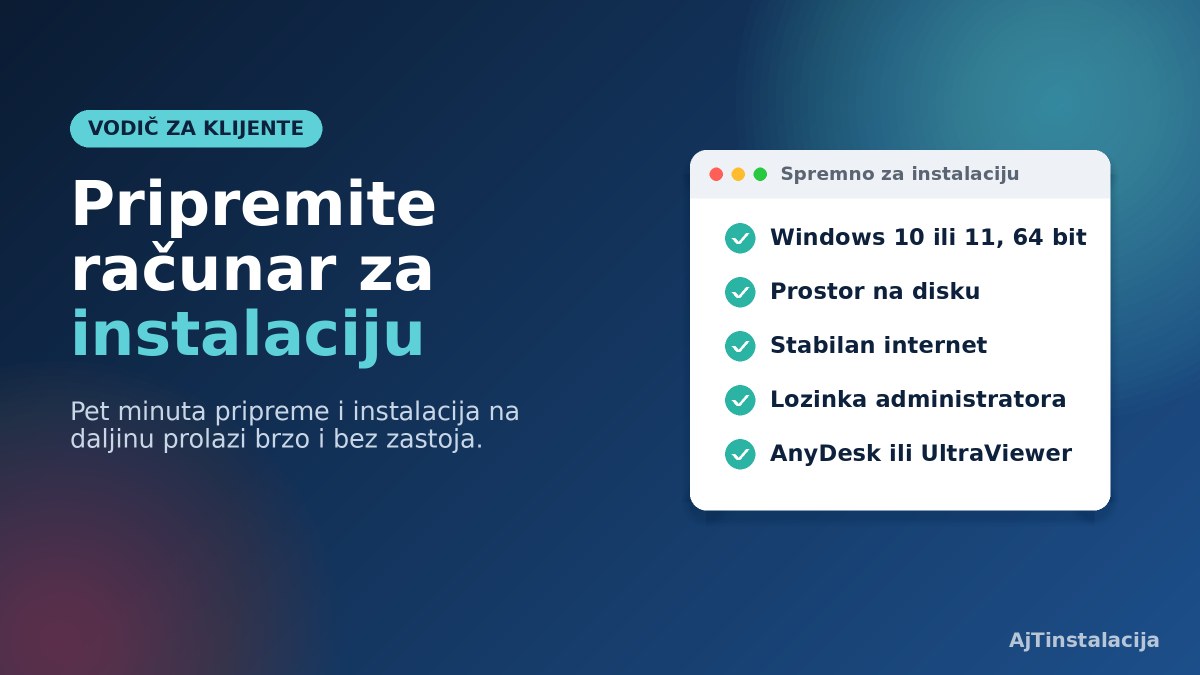
- Windows 10 ili 11, 64-bitni (proverite sa
winver) - Dovoljno slobodnog prostora na disku C:
- Dovoljno memorije za program koji želite
- Stabilan internet, po mogućstvu kabl
- Lozinka administratora i lozinka Microsoft naloga
- Laptop na punjaču, otvoren rad sačuvan
- AnyDesk ili UltraViewer preuzet sa zvaničnog sajta
Ako vam nešto od ovoga nije jasno, nema veze. Sve to možemo da proverimo zajedno na početku veze, za par minuta. Pozovite 060/1620-757 ili pišite na WhatsApp ili Viber, a cene i spisak programa su na strani Lista programa.
Česta pitanja
Da li moj računar može da pokrene program koji želim?
Na strani svakog programa je kutija Sistemski zahtevi sa podacima proizvođača: Windows, memorija, grafička kartica i prostor na disku. Ako niste sigurni, pošaljite nam model računara ili snimak ekrana iz Task Manager-a (kartica Performanse) i reći ćemo vam koja verzija će raditi.
Šta ako imam Windows 10?
Većina programa se i dalje može instalirati, ali ponekad u starijoj verziji. Najnovije verzije AutoCAD-a, Revit-a, 3ds Max-a, SketchUp-a, Premiere Pro i After Effects zvanično rade samo na Windows-u 11, pa za Windows 10 biramo poslednju verziju koja je na njemu podržana.
Koliko prostora na disku mi treba?
Zavisi od programa: Office oko 4 GB, AutoCAD i Photoshop oko 10 GB, Revit 30 GB, Lumion 105 GB. Preporučujemo da slobodnog prostora bude bar duplo više od toga, zbog privremenih fajlova tokom instalacije.
Da li moram da budem za računarom sve vreme?
Ne morate, jer vezu ostvarujete jednim klikom na Accept i posle toga radimo mi. Dobro je da budete dostupni na telefonu, za slučaj da posle restarta treba da se prijavite na Windows ili upišete lozinku.
Da li vidite moje fajlove tokom instalacije?
Vidimo isti ekran kao i vi, ali ne otvaramo vaše fajlove i dokumente. Radimo samo ono što je potrebno za instalaciju, vi sve pratite uživo, a vezu možete prekinuti u svakom trenutku zatvaranjem programa.
Pročitajte i: AutoCAD se ne pokreće posle instalacije: šta da proverite i AutoCAD, Revit, SketchUp ili 3ds Max: koji program vam treba.