 Inventor
 Maya
 Revit
 3ds Max
 AutoCAD
 Civil 3D
 Advance Steel
 Navisworks
 Robot Structural Analysis
 Media Encoder
 Animate
 Acrobat Pro
 After Effects
 InDesign
 Lightroom
 Illustrator
 Premiere Pro
 Photoshop
 Siemens NX
 DS Catia V5
 Wondershare Filmora
 Lumion
 Rhinoceros 3D
 Microsoft Office
 SketchUp Pro
 ZBrush
 DaVinci Resolve Studio
 LightBurn
 Cinema 4D Studio
 FL Studio
 Enscape
 ArchiCAD
 CorelDRAW

Wondershare Filmora je jedan od najlakših programa za montažu videa, ali i ona ume da zastane: pregled secka, program se zamrzne ili se izvoz zaustavi na nekom procentu. U većini slučajeva krivac nije sama Filmora, već kombinacija teških snimaka sa telefona, podešavanja i računara. U ovom vodiču prolazimo kroz najčešće uzroke i rešenja, redom od najlakšeg.
Zašto Filmora koči
- Snimci sa telefona u 4K i HEVC (H.265) formatu. Telefoni snimaju jako sažeto, pa računar mora mnogo da radi da bi ih pustio. Ovo je najčešći uzrok seckanja.
- Slab računar: Wondershare kao minimum navodi Intel 6. generacije ili AMD Ryzen 3 1300X i 8 GB RAM memorije, a za HD i 4K preporučuje 16 GB.
- Grafička kartica se ne koristi, jer je ubrzanje isključeno ili je drajver star.
- Pun disk, posebno sistemski disk C, gde Filmora čuva privremene fajlove.
- Mnogo efekata i slojeva na istom delu vremenske linije.
Kako da ubrzate pregled u Filmori
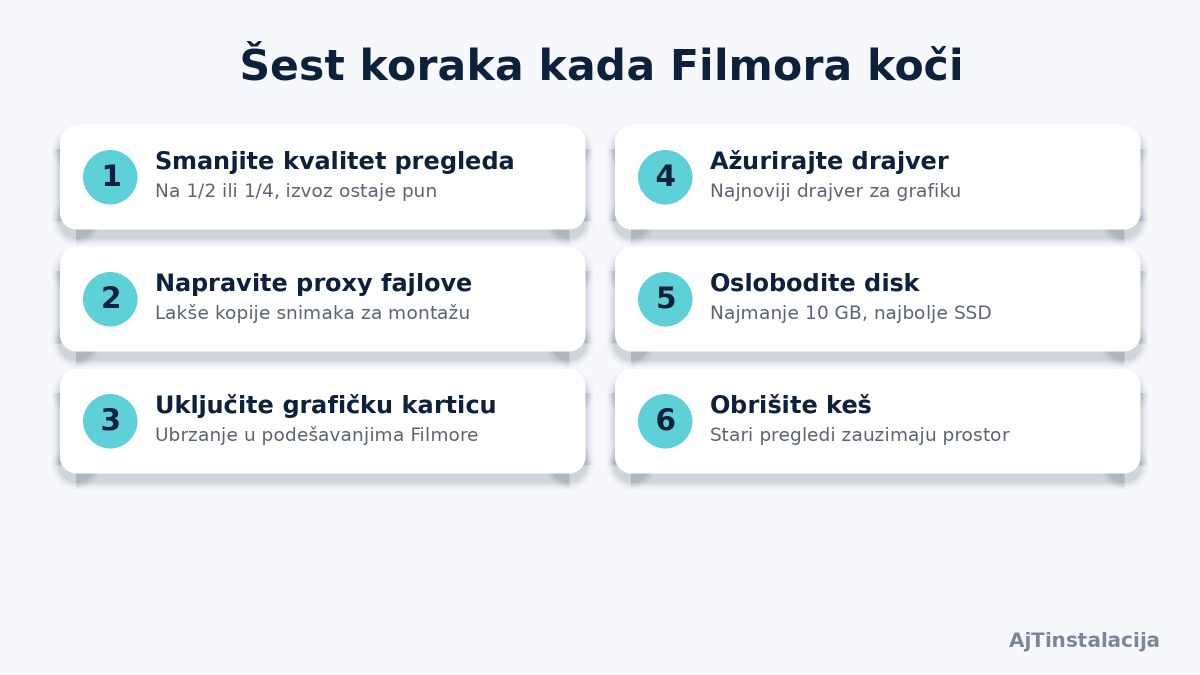
1. Smanjite kvalitet pregleda
Iznad prozora za pregled nalazi se podešavanje kvaliteta prikaza (Playback Quality). Prebacite ga na 1/2 ili 1/4. Pregled će biti malo mutniji, ali glatkiji, a izvezeni video ostaje u punom kvalitetu.
2. Napravite proxy fajlove
Proxy je lakša kopija snimka koja služi samo za montažu. Desnim klikom na snimak u medijima izaberite Create Proxy (u novijim verzijama Filmora to može da predloži i sama). Pri izvozu se automatski koristi originalni snimak, pa kvalitet ne trpi.
3. Uključite ubrzanje grafičkom karticom
U podešavanjima Filmore (File > Preferences > Performance) uključite hardversko ubrzanje za dekodiranje i renderovanje videa i izaberite svoju grafičku karticu. Na laptopu sa dve kartice proverite da li je izabrana jača, NVIDIA ili AMD.
4. Renderujte teške delove
Deo sa mnogo efekata možete unapred da obradite preko opcije Render Preview (taster Enter). Filmora tada pravi gotov pregled tog dela i on se pušta bez seckanja.
5. Ažurirajte drajver i oslobodite disk
Preuzmite najnoviji drajver za grafičku karticu sa sajta proizvođača, ne preko Windows Update-a. Na disku ostavite najmanje 10 GB slobodno, a ako imate SSD, projekte i snimke držite na njemu. U podešavanjima Filmore povremeno obrišite keš sa starim pregledima, jer vremenom zauzme mnogo prostora.
Kada izvoz ne radi ili stane
| Problem | Najčešći uzrok | Šta da uradite |
|---|---|---|
| Izvoz stane na istom procentu | Oštećen ili neobičan snimak na tom mestu | Pronađite snimak na tom delu, napravite mu proxy ili ga zamenite pa izvezite ponovo |
| Greška pri izvozu odmah na početku | Hardverski enkoder ne radi sa drajverom | U prozoru za izvoz isključite hardversko kodiranje (GPU) ili ažurirajte drajver |
| Izvoz traje satima | Ubrzanje isključeno, prevelika rezolucija | Uključite ubrzanje, izvezite u 1080p umesto 4K ako vam ne treba |
| Program se zatvori tokom izvoza | Nedovoljno memorije ili pun disk | Zatvorite druge programe, oslobodite prostor, izvezite na drugi disk |
| Fajl ne može da se sačuva | Putanja sa čudnim znakovima ili zaštićen folder | Izvezite u običan folder, na primer Video, sa kratkim imenom bez specijalnih znakova |
Za YouTube i društvene mreže najsigurniji izbor je MP4 (H.264), rezolucija kao kod snimka i gotova podešavanja koja Filmora nudi za YouTube, TikTok i Instagram.
Ako se Filmora ruši pri pokretanju
Kada se Filmora zatvori odmah posle otvaranja, najčešće je problem u drajveru za grafičku karticu ili u nezavršenom ažuriranju Windows-a. Prvo instalirajte sva ažuriranja i novi drajver, pa restartujte računar. Ako se program ruši samo pri otvaranju jednog projekta, verovatno je problem u nekom snimku iz tog projekta: privremeno ga premestite iz foldera, pa će Filmora prijaviti da nedostaje i otvoriti ostatak. Pomaže i da Filmoru ne instalirate na disk koji je skoro pun.
Da li vaš računar može da pokrene Filmoru?
Prema Wondershare-u, Filmora radi na 64-bitnom Windows-u 7, 8.1, 10 i 11 (preporuka Windows 10 ili 11) i na Mac-u. Minimum je Intel procesor 6. generacije ili AMD Ryzen 3 1300X, 8 GB RAM memorije i grafika kao što su NVIDIA GTX 1050 Ti ili Intel UHD 630 sa 2 GB video memorije. Za HD i 4K preporučuje se Intel 9. generacije ili noviji, 16 GB RAM memorije, 4 GB video memorije i SSD disk, a za instalaciju treba najmanje 10 GB slobodnog prostora. Ceo spisak je na zvaničnoj strani Wondershare-a. Ako birate između programa za montažu, pogledajte i vodič DaVinci Resolve, Premiere Pro ili Filmora.
Instalacija Filmore na daljinu
Filmoru instaliramo i podešavamo na daljinu, preko AnyDesk-a ili UltraViewer-a. Posle instalacije uključimo ubrzanje grafičkom karticom i proverimo da pregled i izvoz rade glatko.
- Instalacija Filmore je 1.500 din, a plaćate tek kada program radi. Više na strani Instalacija Filmore.
- Ako vam treba ozbiljniji program, tu su Premiere Pro i DaVinci Resolve Studio: dva programa su od 2.500 din, tri i više od 3.500 din.
Česta pitanja
Zašto Filmora koči pri pregledu?
Najčešće zbog snimaka sa telefona u 4K i HEVC formatu, isključenog ubrzanja grafičkom karticom ili slabog računara. Smanjite kvalitet pregleda na 1/2 ili 1/4 i napravite proxy fajlove.
Šta da radim kada izvoz u Filmori stane?
Proverite snimak na mestu gde izvoz stane, isključite hardversko kodiranje u prozoru za izvoz, ažurirajte drajver za grafičku karticu i oslobodite prostor na disku.
Da li proxy smanjuje kvalitet izvezenog videa?
Ne. Proxy se koristi samo za pregled tokom montaže, a pri izvozu Filmora koristi originalne snimke u punom kvalitetu.
Koliko RAM memorije treba za Filmoru?
Najmanje 8 GB, a za HD i 4K montažu Wondershare preporučuje 16 GB. Za 8K treba 32 GB ili više.
Možete li da mi instalirate i podesite Filmoru na daljinu?
Da. Instalacija Filmore je 1.500 din, a plaćate tek kada program radi. U radno vreme, od 09 do 21h, počinjemo u roku od 30 minuta. Pozovite 060/1620-757 ili pišite na WhatsApp ili Viber.
Pročitajte i: Premiere Pro koči? Kako da montaža radi glatko.