 Inventor
 Maya
 Revit
 3ds Max
 AutoCAD
 Civil 3D
 Advance Steel
 Navisworks
 Robot Structural Analysis
 Media Encoder
 Animate
 Acrobat Pro
 After Effects
 InDesign
 Lightroom
 Illustrator
 Premiere Pro
 Photoshop
 Siemens NX
 DS Catia V5
 Wondershare Filmora
 Lumion
 Rhinoceros 3D
 Microsoft Office
 SketchUp Pro
 ZBrush
 DaVinci Resolve Studio
 LightBurn
 Cinema 4D Studio
 FL Studio
 Enscape
 ArchiCAD
 CorelDRAW
Pustite snimak u Premiere Pro programu, a slika trza, zvuk kasni ili se pregled zaustavlja posle svake sekunde. To je jedan od najčešćih problema u montaži i retko znači da vam treba novi računar. Najčešće je dovoljno nekoliko podešavanja u samom programu. U ovom vodiču su koraci poređani od najbržeg ka onima koji traže malo više vremena.
Važno: nijedan korak iz vodiča ne menja vaš projekat ni originalne snimke. Menja se samo način na koji Premiere Pro prikazuje i obrađuje video dok montirate.
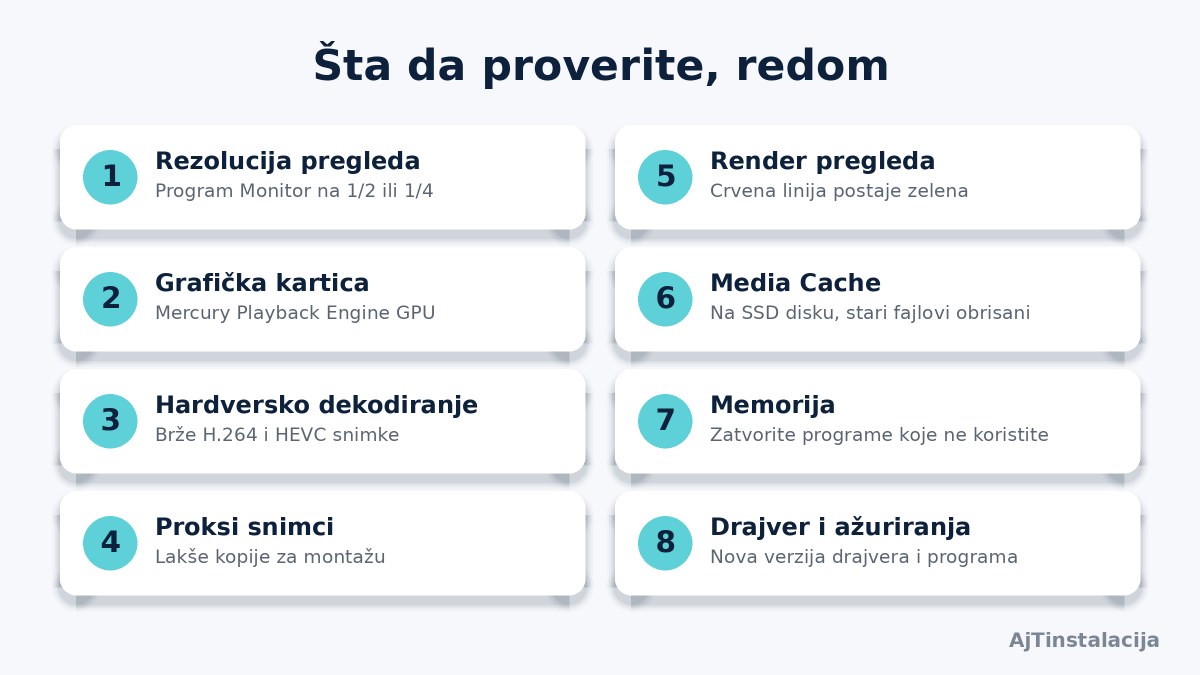
1. Smanjite rezoluciju pregleda
Ispod prozora Program Monitor nalazi se padajući meni Playback Resolution sa opcijama Full, 1/2, 1/4 i 1/8. Kada je izabrano Full, računar za svaki kadar obrađuje punu sliku, što je kod 4K snimaka veliki posao. Izaberite 1/2 ili 1/4: pregled će biti malo mekši, ali glatkiji. Ovo podešavanje ne utiče na kvalitet gotovog videa, izvoz je uvek u punoj rezoluciji.
2. Uključite grafičku karticu
Premiere Pro koristi grafičku karticu za efekte, promene boje i pregled. Otvorite File > Project Settings > General i u delu Renderer izaberite Mercury Playback Engine GPU Acceleration. Ako je izabrano Software Only, sav posao radi procesor i montaža je znatno sporija.
Na laptopu sa dve grafičke kartice otvorite Podešavanja > Sistem > Ekran > Grafika, izaberite Premiere Pro i postavite Visoke performanse, da bi program koristio jaču karticu.
3. Uključite hardversko dekodiranje
Snimci sa telefona, dronova i većine aparata su u formatima H.264 ili HEVC (H.265), koji su teški za obradu. U Edit > Preferences > Media uključite Enable hardware accelerated decoding i ponovo pokrenite Premiere Pro. Tada te snimke dekodira grafička kartica ili procesor sa ugrađenom grafikom, što je mnogo brže.
4. Napravite proksi snimke
Proksi su lakše kopije vaših snimaka, napravljene samo za montažu. Montirate na njima, a pri izvozu Premiere Pro sam koristi originale u punom kvalitetu. Ovo je najjače rešenje za 4K snimke i slabije računare.
- U panelu Project označite snimke, kliknite desnim tasterom i izaberite Proxy > Create Proxies.
- Izaberite podrazumevani format i sačekajte da Media Encoder napravi kopije (to radi u pozadini).
- Ispod prozora Program Monitor kliknite na + (Button Editor) i dodajte dugme Toggle Proxies.
- Kada je dugme uključeno, montirate na proksi snimcima. Pre izvoza ne morate ništa da menjate.
5. Renderujte deo za pregled
Iznad vremenske linije je tanka linija u boji. Crvena znači da taj deo verovatno neće ići glatko, žuta da možda hoće, a zelena da je već pripremljen. Postavite oznake In i Out oko dela sa efektima i izaberite Sequence > Render In to Out (ili pritisnite Enter). Posle toga taj deo se pušta bez zastoja.
6. Sredite Media Cache
Premiere Pro pravi pomoćne fajlove za svaki snimak i vremenom oni zauzmu mnogo prostora. U Edit > Preferences > Media Cache izaberite da se ti fajlovi čuvaju na SSD disku sa dovoljno slobodnog prostora i obrišite stare fajlove koji se više ne koriste. Ako ste pre toga zatvorili sve projekte, ništa se ne gubi, a fajlovi se prave ponovo kada zatrebaju.
Isto važi i za same snimke: montaža sa SSD diska je osetno brža nego sa starog hard diska ili USB fleša.
7. Oslobodite memoriju
U Edit > Preferences > Memory vidite koliko RAM memorije koristi Premiere Pro, a koliko ostaje drugim programima. Pre montaže zatvorite pregledač sa mnogo otvorenih kartica, igrice i druge zahtevne programe. Prema Adobe-u, za najnoviju verziju je preporučeno 16 GB RAM memorije, a za 4K snimke 32 GB.
8. Ažurirajte drajver i program
Preuzmite najnoviji drajver za grafičku karticu sa sajta proizvođača (NVIDIA, AMD ili Intel), a Premiere Pro ažurirajte preko aplikacije Creative Cloud. Nove verzije često rešavaju upravo probleme sa pregledom i podrškom za nove kamere i telefone.
Da li vaš računar može da pokrene Premiere Pro?
Najnovija verzija Premiere Pro programa prema Adobe-u zvanično radi samo na Windows-u 11 (verzija 24H2 ili novija) i traži grafičku karticu sa najmanje 4 GB memorije (preporuka 8 GB). Ako imate Windows 10, može da se instalira starija verzija. Kompletan spisak je na zvaničnoj strani tehničkih zahteva. Ako vam je računar slabiji, za jednostavniju montažu može da bude bolji izbor neki lakši program, o čemu pišemo u vodiču DaVinci Resolve, Premiere Pro ili Filmora.
Kada je vreme da pozovete pomoć
Ako ste prošli ove korake, a Premiere Pro i dalje koči ili se ruši, uzrok je često u drajveru, staroj instalaciji ili podešavanjima koja se teško pronalaze. Povežemo se na vaš računar preko AnyDesk-a ili UltraViewer-a, proverimo podešavanja i po potrebi ponovo instaliramo program, dok vi sve pratite na ekranu.
- Instalacija Premiere Pro programa je 1.500 din, a plaćate tek kada program radi. Više na strani Instalacija Premiere Pro.
- Uz njega često instaliramo i Media Encoder i After Effects: dva programa su od 2.500 din, tri i više od 3.500 din.
Česta pitanja
Zašto Premiere Pro koči pri puštanju snimka?
Najčešće zato što je pregled na punoj rezoluciji, grafička kartica nije uključena ili su snimci u teškom formatu kao što su H.264 i HEVC. Smanjite Playback Resolution na 1/2 ili 1/4, izaberite Mercury Playback Engine GPU Acceleration i uključite hardversko dekodiranje.
Da li proksi snimci smanjuju kvalitet gotovog videa?
Ne. Proksi služe samo za montažu. Pri izvozu Premiere Pro koristi originalne snimke u punom kvalitetu.
Da li smanjenje rezolucije pregleda utiče na izvoz?
Ne. Playback Resolution menja samo prikaz dok montirate, a video se uvek izvozi u rezoluciji koju izaberete u podešavanjima izvoza.
Da li mogu da obrišem Media Cache?
Možete. To su pomoćni fajlovi koje Premiere Pro sam pravi ponovo kada zatrebaju. Pre brisanja zatvorite projekte. Vaši snimci i projekti se ne brišu.
Možete li vi da podesite Premiere Pro na daljinu?
Da. Povežemo se preko AnyDesk-a ili UltraViewer-a, proverimo podešavanja i drajvere i po potrebi ponovo instaliramo program. U radno vreme, od 09 do 21h, počinjemo u roku od 30 minuta. Pozovite 060/1620-757 ili pišite na WhatsApp ili Viber.
Pročitajte i: Kako da pripremite računar za instalaciju programa na daljinu.