 Inventor
 Maya
 Revit
 3ds Max
 AutoCAD
 Civil 3D
 Advance Steel
 Navisworks
 Robot Structural Analysis
 Media Encoder
 Animate
 Acrobat Pro
 After Effects
 InDesign
 Lightroom
 Illustrator
 Premiere Pro
 Photoshop
 Siemens NX
 DS Catia V5
 Wondershare Filmora
 Lumion
 Rhinoceros 3D
 Microsoft Office
 SketchUp Pro
 ZBrush
 DaVinci Resolve Studio
 LightBurn
 Cinema 4D Studio
 FL Studio
 Enscape
 ArchiCAD
 CorelDRAW
PDF fajlove svi otvaramo svakog dana, a za to je dovoljan besplatni Adobe Acrobat Reader. Problem nastaje kada u PDF-u treba nešto da promenite: ispravite reč u ugovoru, spojite nekoliko skeniranih dokumenata u jedan ili pretvorite PDF u Word. Tada vam treba Acrobat Pro. U ovom vodiču objašnjavamo razliku između besplatnog i plaćenog izdanja i kako se rade najčešći poslovi sa PDF fajlovima.
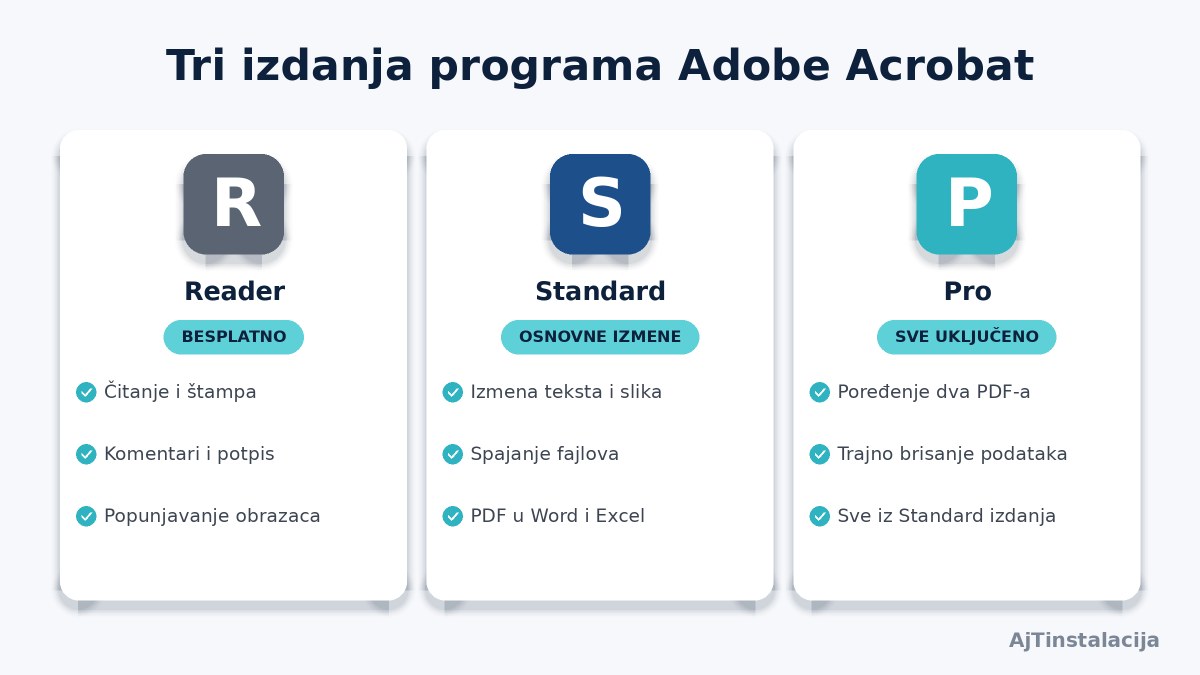
Šta može besplatni Acrobat Reader
- Otvaranje, čitanje i štampanje PDF fajlova.
- Komentari, podvlačenje i beleške na dokumentu.
- Popunjavanje obrazaca i potpisivanje (Fill & Sign).
Za čitanje i potpisivanje to je sasvim dovoljno. Ali Reader ne može da menja tekst koji je već u PDF-u, ne spaja fajlove i ne pretvara PDF u Word.
Šta dobijate uz Acrobat Pro
- Izmena teksta i slika direktno u PDF-u, kao u Word-u.
- Spajanje i deljenje: više PDF fajlova u jedan, ili samo neke strane u novi fajl. Strane se mogu i okretati, brisati i premeštati.
- PDF u Word, Excel ili PowerPoint i obrnuto, tako da tekst i tabele ostanu izmenljivi.
- Prepoznavanje teksta na skeniranim dokumentima (OCR), pa se sken može pretraživati, kopirati i menjati.
- Zaštita lozinkom i ograničenje štampe ili kopiranja.
- Poređenje dva PDF-a, da vidite šta je promenjeno u novoj verziji ugovora.
- Trajno brisanje osetljivih podataka (redakcija), na primer JMBG-a ili brojeva računa, tako da ne mogu da se vrate.
Postoji i Acrobat Standard, koji ima izmenu, spajanje i pretvaranje, ali nema poređenje fajlova i trajno brisanje podataka. Mi instaliramo Acrobat Pro, jer ima sve.
| Reader | Standard | Pro | |
|---|---|---|---|
| Čitanje, štampa, komentari | Da | Da | Da |
| Popunjavanje i potpis | Da | Da | Da |
| Izmena teksta i slika | Ne | Da | Da |
| Spajanje i deljenje fajlova | Ne | Da | Da |
| PDF u Word i Excel | Ne | Da | Da |
| Poređenje dva PDF-a | Ne | Ne | Da |
| Trajno brisanje podataka | Ne | Ne | Da |
Najčešći poslovi u Acrobat Pro programu
Kako da spojite više PDF fajlova
Izaberite Combine files (Kombinuj datoteke), dodajte fajlove, prevucite ih u željeni redosled i kliknite Combine. Dobijate jedan PDF koji odmah možete da sačuvate pod novim imenom.
Kako da pretvorite PDF u Word
Otvorite PDF i izaberite Export a PDF (Izvezi PDF), pa Microsoft Word. Ako je dokument skeniran, Acrobat će sam prepoznati tekst. Posle proverite raspored, jer složene tabele ponekad traže malu doradu u Word-u.
Kako da ispravite tekst u PDF-u
Izaberite Edit a PDF (Uredi PDF) i kliknite na tekst koji želite da promenite. Acrobat pokušava da zadrži isti font. Ako font nije instaliran na računaru, izabraće najsličniji, pa izmenjenu reč uvek proverite.
Kako da smanjite veličinu PDF-a
Veliki skenovi često ne mogu da se pošalju mejlom. Opcija Compress a PDF (Komprimuj PDF) smanjuje slike u dokumentu, a tekst ostaje oštar.
Da li vaš računar može da pokrene Acrobat Pro?
Acrobat Pro je među najlakšim programima u našoj ponudi. Prema Adobe-u radi na 64-bitnom Windows-u 10 (verzija 1809 ili novija) i Windows-u 11, sa procesorom od 1,5 GHz, 2 GB RAM memorije i 4,5 GB prostora na disku. Posebna grafička kartica nije potrebna, a postoji i verzija za Mac (macOS 13 ili noviji). Ceo spisak je na zvaničnoj Adobe strani.
Instalacija Acrobat Pro programa na daljinu
Acrobat Pro instaliramo na daljinu, preko AnyDesk-a ili UltraViewer-a. Posle instalacije ga podesimo kao glavni program za PDF, pa se svaki PDF otvara direktno u njemu.
- Instalacija Acrobat Pro programa je 1.500 din, a plaćate tek kada program radi. Više na strani Instalacija Acrobat Pro.
- Uz Acrobat Pro često instaliramo Microsoft Office ili Photoshop: dva programa su od 2.500 din, tri i više od 3.500 din.
Česta pitanja
Koja je razlika između Acrobat Pro i Acrobat Reader programa?
Reader je besplatan i služi za čitanje, štampu, komentare, popunjavanje i potpis. Acrobat Pro uz to menja tekst i slike u PDF-u, spaja fajlove, pretvara PDF u Word i Excel, prepoznaje tekst na skeniranim dokumentima i poredi dva PDF-a.
Mogu li da menjam tekst u PDF-u besplatno?
U besplatnom Acrobat Reader programu ne možete da menjate tekst koji je već u dokumentu, samo da dodajete komentare i popunjavate obrasce. Za izmenu teksta treba Acrobat Pro ili Standard.
Kako da spojim više PDF fajlova u jedan?
U Acrobat Pro programu izaberite Combine files, dodajte fajlove, poređajte ih i kliknite Combine. Dobijate jedan PDF.
Da li Acrobat Pro radi na slabijem računaru?
Radi. Prema Adobe-u dovoljni su Windows 10 ili 11, procesor od 1,5 GHz, 2 GB RAM memorije i 4,5 GB prostora na disku. Grafička kartica nije bitna.
Možete li da mi instalirate Acrobat Pro na daljinu?
Da. Instalacija Acrobat Pro programa je 1.500 din, a plaćate tek kada program radi. U radno vreme, od 09 do 21h, počinjemo u roku od 30 minuta. Pozovite 060/1620-757 ili pišite na WhatsApp ili Viber.
Pročitajte i: Photoshop, Illustrator ili InDesign: koji Adobe program vam treba.