 Inventor
 Maya
 Revit
 3ds Max
 AutoCAD
 Civil 3D
 Advance Steel
 Navisworks
 Robot Structural Analysis
 Media Encoder
 Animate
 Acrobat Pro
 After Effects
 InDesign
 Lightroom
 Illustrator
 Premiere Pro
 Photoshop
 Siemens NX
 DS Catia V5
 Wondershare Filmora
 Lumion
 Rhinoceros 3D
 Microsoft Office
 SketchUp Pro
 ZBrush
 DaVinci Resolve Studio
 LightBurn
 Cinema 4D Studio
 FL Studio
 Enscape
 ArchiCAD
 CorelDRAW
Četkica kasni za mišem, filter se primenjuje cele minute, ili Photoshop javi da su „scratch disks are full” i odbije da nastavi. Najgore je kada se program zatvori usred obrade. Većina ovih problema rešava se podešavanjima u samom programu, bez novog računara. Koraci su poređani od najbržih ka onima koji traže malo više vremena.
Pre svega: sačuvajte otvorene fajlove. Nijedan korak iz vodiča ne menja vaše slike, menja se samo način na koji Photoshop koristi računar.
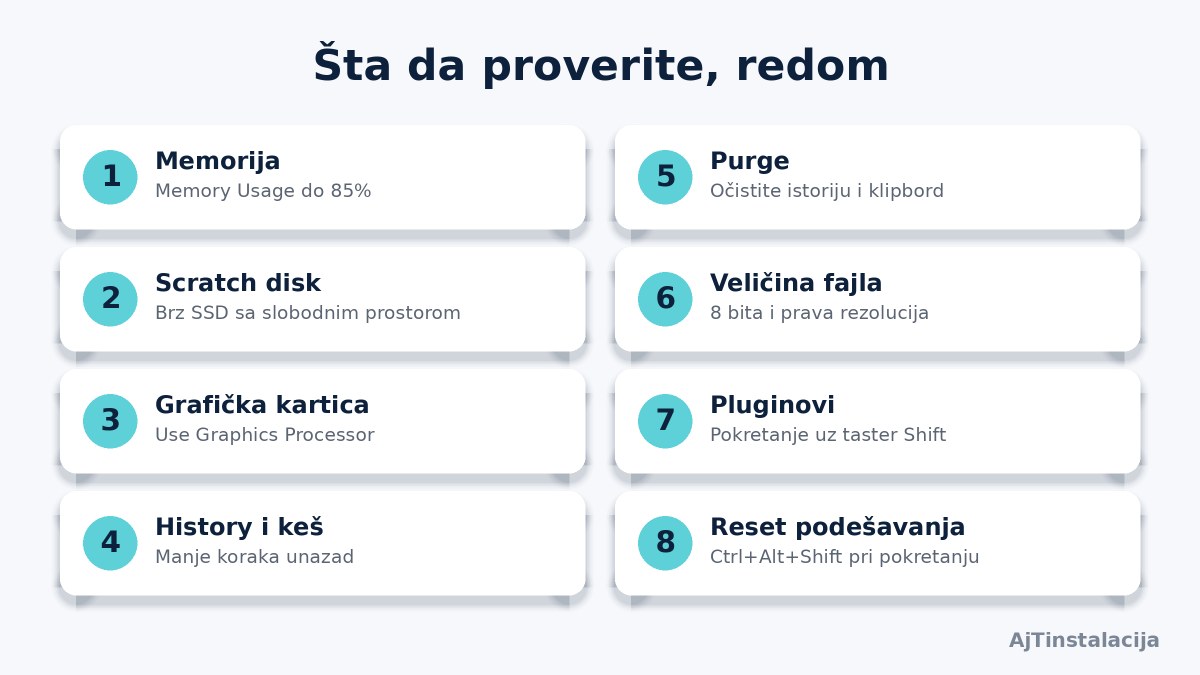
1. Dajte Photoshop-u više memorije
Otvorite Edit > Preferences > Performance. U delu Memory Usage vidite koliko RAM memorije Photoshop sme da koristi. Povećajte vrednost, ali ne preko oko 85%, da ostane memorije za Windows i druge programe. Promena važi posle ponovnog pokretanja programa.
2. Podesite scratch disk
Kada ponestane RAM memorije, Photoshop koristi disk kao privremenu memoriju (scratch disk). Ako je taj disk spor ili pun, sve staje, a pojavi se poruka da je scratch disk pun. U Edit > Preferences > Scratch Disks izaberite SSD disk sa dosta slobodnog prostora, po mogućstvu drugi, a ne onaj na kome je Windows. Oslobodite prostor na disku i obrišite stare privremene fajlove.
3. Uključite grafičku karticu
U Preferences > Performance proverite da je uključeno Use Graphics Processor. Bez toga su zumiranje, rotacija platna i mnogi filteri spori ili nedostupni. Ako je opcija siva ili Photoshop javlja grešku sa grafičkom karticom, ažurirajte drajver sa sajta proizvođača (NVIDIA, AMD ili Intel). Na laptopu sa dve kartice u Podešavanja > Sistem > Ekran > Grafika za Photoshop izaberite Visoke performanse.
4. Smanjite History i podesite keš
Photoshop pamti svaki korak da biste mogli da se vratite, a svaki zapamćen korak zauzima memoriju. U Preferences > Performance smanjite History States (na primer sa 50 na 20). U istom delu, za velike fotografije sa malo slojeva povećajte Cache Levels, a za male fajlove sa mnogo slojeva smanjite ga.
5. Očistite memoriju (Purge)
Posle dužeg rada memorija se napuni istorijom koraka i sadržajem klipborda. Izaberite Edit > Purge > All i Photoshop odmah oslobađa tu memoriju. Pazite: posle toga ne možete da se vratite na ranije korake, pa ovo radite kada ste zadovoljni trenutnim stanjem.
6. Smanjite veličinu fajla
Fajl od nekoliko gigabajta usporiće i jak računar. Proverite Image > Mode: ako vam ne treba 16 ili 32 bita po kanalu, izaberite 8 Bits/Channel, čime fajl postaje upola manji. Ne radite u većoj rezoluciji nego što vam treba za štampu ili ekran, spojite slojeve koje više ne menjate i rasterizujte pametne objekte koje ne planirate da menjate.
7. Proverite pluginove
Pluginovi drugih proizvođača napravljeni za stariju verziju čest su uzrok padova pri pokretanju. Pokrenite Photoshop dok držite taster Shift: program pita da li da preskoči dodatne pluginove. Ako tada radi normalno, krivac je neki plugin i njega treba ažurirati ili ukloniti.
8. Vratite podešavanja na početna
Ako se Photoshop čudno ponaša (nestali paneli, alati ne rade kako treba, česte greške), problem može biti u oštećenom fajlu sa podešavanjima. Odmah pri pokretanju programa držite Ctrl+Alt+Shift i potvrdite brisanje podešavanja. Photoshop se otvara sa početnim podešavanjima, a vaše slike ostaju netaknute. Isto možete preko Preferences > General > Reset Preferences On Quit.
Kada se Photoshop sruši: kako da ne izgubite rad
U Edit > Preferences > File Handling uključite Automatically Save Recovery Information Every i izaberite na koliko minuta (na primer 10). Posle pada Photoshop pri sledećem pokretanju sam ponudi oporavljene fajlove. Odmah ih sačuvajte pod svojim imenom.
Da li vaš računar može da pokrene Photoshop?
Najnovija verzija prema Adobe-u radi na Windows-u 10 (22H2) i Windows-u 11, traži procesor sa podrškom za AVX2, najmanje 8 GB RAM memorije (preporuka 16 GB) i grafičku karticu sa podrškom za DirectX 12 i najmanje 1,5 GB memorije (za 4K ekrane 4 GB), ne stariju od sedam godina. Ceo spisak je na zvaničnoj strani tehničkih zahteva. Photoshop postoji i za Mac.
Kada je vreme da pozovete pomoć
Ako ste prošli ove korake, a Photoshop i dalje koči ili pada, uzrok je često u drajveru, staroj instalaciji ili pluginovima. Povežemo se na vaš računar preko AnyDesk-a ili UltraViewer-a, proverimo podešavanja i po potrebi ponovo instaliramo program, dok vi sve pratite na ekranu.
- Instalacija Photoshop-a je 1.500 din, a plaćate tek kada program radi. Više na strani Instalacija Photoshop-a.
- Uz njega često instaliramo i Lightroom i Illustrator: dva programa su od 2.500 din, tri i više od 3.500 din. Razlike objašnjavamo u vodiču Photoshop, Illustrator ili InDesign.
Česta pitanja
Zašto Photoshop koči?
Najčešće zbog premalo dodeljene memorije, punog ili sporog scratch diska, isključene grafičke kartice ili prevelikog fajla. Proverite Memory Usage i Scratch Disks u Preferences, uključite Use Graphics Processor i smanjite History States.
Šta znači poruka scratch disks are full?
Disk koji Photoshop koristi kao privremenu memoriju je pun. Oslobodite prostor na disku i u Edit, Preferences, Scratch Disks izaberite SSD disk sa više slobodnog prostora.
Kako da resetujem podešavanja u Photoshop-u?
Odmah pri pokretanju programa držite Ctrl+Alt+Shift i potvrdite brisanje podešavanja. Vaše slike se ne brišu.
Da li Purge briše moje slike?
Ne. Purge briše samo istoriju koraka i sadržaj klipborda iz memorije. Posle toga ne možete da se vratite na ranije korake, ali slika ostaje kakva jeste.
Možete li vi da podesite Photoshop na daljinu?
Da. Povežemo se preko AnyDesk-a ili UltraViewer-a, proverimo podešavanja, drajvere i pluginove i po potrebi ponovo instaliramo program. U radno vreme, od 09 do 21h, počinjemo u roku od 30 minuta. Pozovite 060/1620-757 ili pišite na WhatsApp ili Viber.
Pročitajte i: Kako da pripremite računar za instalaciju programa na daljinu.