 Inventor
 Maya
 Revit
 3ds Max
 AutoCAD
 Civil 3D
 Advance Steel
 Navisworks
 Robot Structural Analysis
 Media Encoder
 Animate
 Acrobat Pro
 After Effects
 InDesign
 Lightroom
 Illustrator
 Premiere Pro
 Photoshop
 Siemens NX
 DS Catia V5
 Wondershare Filmora
 Lumion
 Rhinoceros 3D
 Microsoft Office
 SketchUp Pro
 ZBrush
 DaVinci Resolve Studio
 LightBurn
 Cinema 4D Studio
 FL Studio
 Enscape
 ArchiCAD
 CorelDRAW

SketchUp je program za crtanje u 3D koji se najlakše uči od svih programa za modelovanje. Crta se kao olovkom: povučete pravougaonik, alatom Push/Pull ga izvučete u zid, sto ili kuću, i za nekoliko minuta imate model koji možete da okrećete i gledate sa svih strana. Zato ga koriste arhitekte, dizajneri enterijera, stolari, majstori za kuhinje i nameštaj, ali i studenti i svi koji žele da vide kako će prostor izgledati pre gradnje ili renoviranja. U ovom vodiču objašnjavamo za šta se koristi, koju verziju da izaberete, šta da uradite kada koči i koliko jak računar vam treba.
Za šta se koristi SketchUp
- Arhitektura: idejna rešenja kuća i zgrada, fasade, krovovi, osunčanje po satu i datumu.
- Enterijer: raspored nameštaja, kuhinje, kupatila, boje i materijali zidova i podova.
- Nameštaj i stolarija: model ormara ili kuhinje sa tačnim merama, za klijenta i za radionicu.
- Pejzaž i dvorišta: terase, bazeni, staze i ograde.
- Gotovi modeli: 3D Warehouse ima milione besplatnih modela nameštaja, uređaja i biljaka koje samo ubacite u projekat.
- Planovi i crteži: u programu LayOut, koji dolazi uz verziju Pro, od modela se prave osnove, preseci i prezentacije sa merama.
Koji SketchUp da izaberete
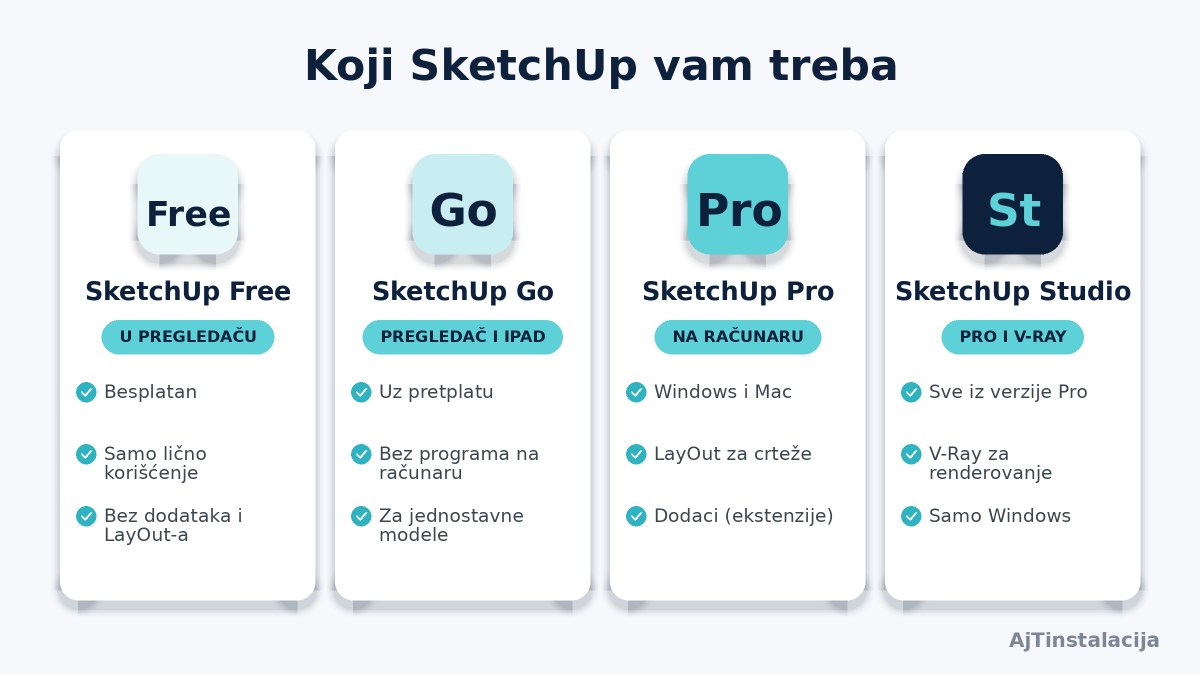
Trimble, kompanija koja pravi SketchUp, nudi nekoliko verzija. Razlikuju se po tome gde rade i šta dobijate:
| Free | Go | Pro | Studio | |
|---|---|---|---|---|
| Gde radi | Pregledač | Pregledač i iPad | Windows i Mac | Windows |
| Ekstenzije | Ne | Ne | Da | Da |
| LayOut za crteže | Ne | Ne | Da | Da |
| Renderovanje | Ne | Ne | Preko dodatka | V-Ray uključen |
| Za posao | Ne | Da | Da | Da |
Besplatna verzija je dobra da probate program, ali radi samo u pregledaču, nema dodataka i nije za komercijalni rad. Za ozbiljan posao gotovo svi koriste SketchUp Pro, jer radi na računaru, ima LayOut za planove i podržava ekstenzije, dodatke kao što su Enscape, V-Ray, alati za nameštaj i krovove. Upravo njega i instaliramo.
SketchUp i realistične slike
SketchUp sam pravi jednostavne slike sa senkama i stilovima, ali ne fotorealistične. Za slike koje izgledaju kao fotografija koristi se dodatak ili poseban program. Enscape radi u samom programu SketchUp i prikazuje model uživo, kao u video igri. Lumion je poseban program u koji prebacite model i dodate drveće, ljude, nebo i svetlo. Više o tome u vodiču Lumion, Enscape, 3ds Max ili Cinema 4D. Ako vam treba precizno modelovanje složenih oblika, pogledajte i SketchUp ili Rhino.
Kada SketchUp koči
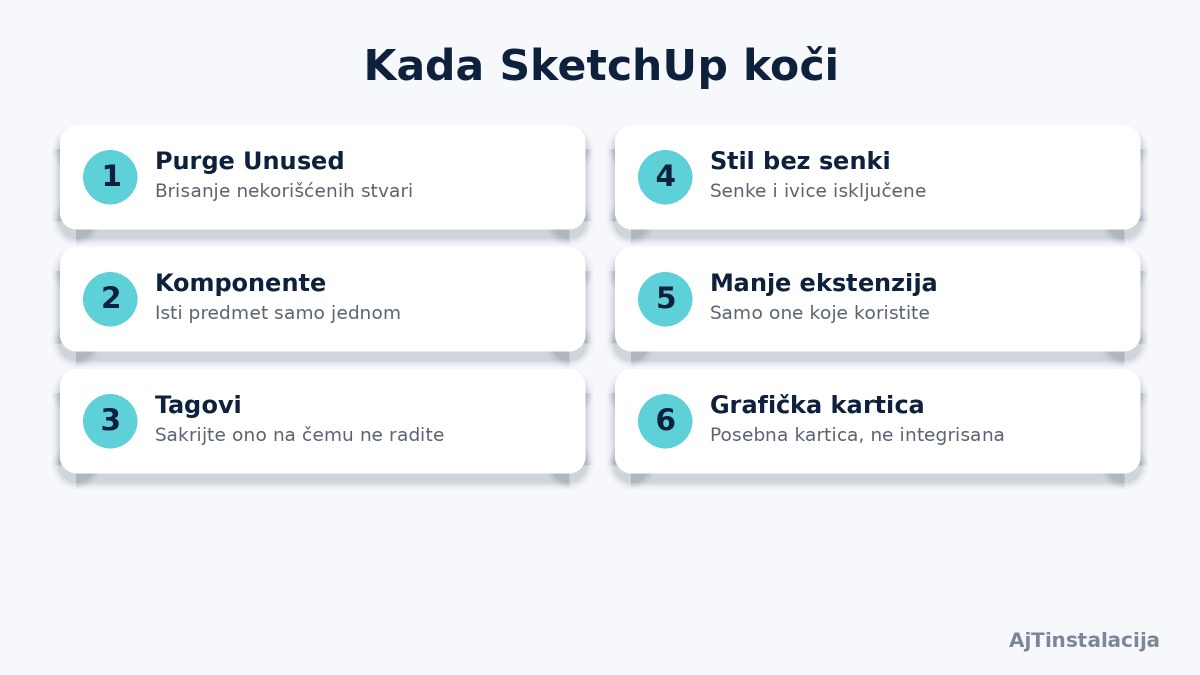
SketchUp usporava kada model ima previše detalja, mnogo gotovih modela iz 3D Warehouse-a ili kada radi na integrisanoj grafičkoj kartici. Prođite redom:
1. Purge Unused
U Window, Model Info, Statistics kliknite Purge Unused. Brišu se komponente, materijali i stilovi koji više nisu u modelu, a fajl je često upola manji.
2. Komponente umesto kopija
Isti predmet, na primer stolicu ili prozor, napravite kao komponentu (desni klik, Make Component). SketchUp tada pamti samo jedan primerak, ma koliko kopija postavili.
3. Sakrijte delove preko tagova
Drveće, nameštaj i okolinu stavite na posebne Tags i isključite ih dok radite na zidovima. Pazite i na modele iz 3D Warehouse-a: jedna detaljna biljka ume da ima više poligona od cele kuće.
4. Lakši stil prikaza
U Window, Default Tray, Styles isključite Profiles i Shadows dok modelujete, a uključite ih samo za konačne slike. Isto važi za Fog.
5. Manje ekstenzija
Svaka ekstenzija se učitava pri pokretanju. U Extensions, Extension Manager isključite one koje ne koristite svaki dan.
6. Posebna grafička kartica
SketchUp koristi grafičku karticu za ceo prikaz. Na laptopu sa dve kartice u Windows podešavanjima, pod Display, Graphics, za SketchUp izaberite High performance i ažurirajte drajver sa sajta proizvođača.
Šta SketchUp traži od računara
Prema zvaničnim zahtevima, SketchUp Pro 2027 radi samo na Windows-u 11 i na Mac računarima sa Apple procesorom. Traži procesor od 2 GHz ili više, najmanje 8 GB RAM memorije, oko 6 GB prostora na disku i posebnu grafičku karticu sa podrškom za OpenGL 3.1. Starije integrisane Intel HD kartice nisu podržane. Na Windows-u 10 instaliramo stariju verziju koja na njemu radi. Za pripremu računara pogledajte vodič Kako da pripremite računar za instalaciju na daljinu.
Instalacija programa SketchUp na daljinu
SketchUp Pro instaliramo na daljinu, preko AnyDesk-a ili UltraViewer-a. Pre instalacije proverimo Windows i grafičku karticu, a posle instalacije podesimo jedinice (centimetri ili milimetri) i pokažemo gde je LayOut. Ako koristite Enscape ili Lumion, povežemo ih sa programom SketchUp.
- Instalacija programa SketchUp Pro je 2.000 din, a plaćate tek kada program radi. Više na strani Instalacija SketchUp Pro.
- SketchUp se najčešće instalira uz Enscape ili Lumion: dva programa su od 2.500 din, tri i više od 3.500 din.
Česta pitanja
Šta je SketchUp?
SketchUp je program za crtanje u 3D, najlakši za učenje. Koristi se za arhitekturu, enterijer, nameštaj i dvorišta.
Da li je SketchUp besplatan?
Postoji besplatna verzija SketchUp Free, ali radi samo u pregledaču, nema dodataka ni LayOut i nije za komercijalni rad. Za posao se koristi SketchUp Pro.
Koja je razlika između verzija SketchUp Pro i SketchUp Free?
SketchUp Pro radi na računaru, ima LayOut za planove i podržava ekstenzije kao što su Enscape i V-Ray. SketchUp Free radi samo u pregledaču i nema te mogućnosti.
Zašto SketchUp koči?
Najčešće zbog previše detalja u modelu, teških modela iz 3D Warehouse-a ili integrisane grafičke kartice. Pomažu Purge Unused, komponente, tagovi i lakši stil prikaza.
Da li SketchUp radi na Windows-u 10?
Najnoviji SketchUp Pro 2027 radi samo na Windows-u 11. Na Windows-u 10 instaliramo stariju verziju koja na njemu radi.
Koliko košta instalacija programa SketchUp?
Instalacija programa SketchUp Pro na daljinu je 2.000 din, a plaćate tek kada program radi. U radno vreme, od 09 do 21h, počinjemo u roku od 30 minuta. Pozovite 060/1620-757 ili pišite na WhatsApp ili Viber.
Pročitajte i: AutoCAD, Revit, SketchUp ili 3ds Max: koji program.