 Inventor
 Maya
 Revit
 3ds Max
 AutoCAD
 Civil 3D
 Advance Steel
 Navisworks
 Robot Structural Analysis
 Media Encoder
 Animate
 Acrobat Pro
 After Effects
 InDesign
 Lightroom
 Illustrator
 Premiere Pro
 Photoshop
 Siemens NX
 DS Catia V5
 Wondershare Filmora
 Lumion
 Rhinoceros 3D
 Microsoft Office
 SketchUp Pro
 ZBrush
 DaVinci Resolve Studio
 LightBurn
 Cinema 4D Studio
 FL Studio
 Enscape
 ArchiCAD
 CorelDRAW
LightBurn je program za lasersko graviranje i sečenje. U njemu nacrtate ili uvezete crtež, odredite šta se gravira, a šta seče, podesite snagu i brzinu lasera i pošaljete posao direktno na mašinu. Radi sa većinom lasera koji se danas prodaju, od malih diodnih lasera za kućnu radionicu do velikih CO2 mašina i fiber lasera za metal. Zato ga koriste i hobisti i radionice koje prave poklone, natpise, ambalažu, nakit i delove od drveta, pleksiglasa, kože i metala. U ovom vodiču objašnjavamo šta LightBurn radi, koja licenca vam treba i šta da uradite kada program ne vidi laser.
Šta sve radi LightBurn
- Crtanje i uređivanje: tekst, oblici, poravnanje, ofset linija i spajanje oblika, bez posebnog programa za dizajn.
- Uvoz fajlova: SVG, AI, DXF, PDF i slike (JPG, PNG, BMP). Logo iz programa CorelDRAW ili Illustrator se uvozi bez prekucavanja.
- Slojevi po boji: svaka boja je poseban sloj sa svojom snagom, brzinom i brojem prolaza. Na primer, crno se gravira, a crveno seče.
- Graviranje fotografija: slika se pretvara u tačkice (dithering), pa se dobija fotografija na drvetu ili kamenu.
- Kamera: uz podržanu kameru vidite materijal na ekranu i postavite crtež tačno tamo gde treba.
- Biblioteka materijala: podešavanja koja ste jednom isprobali čuvate i posle ih samo izaberete.
LightBurn Core ili Pro: koja licenca vam treba
Licenca zavisi od toga kakvu kontrolnu ploču ima vaš laser. Prema zvaničnoj strani LightBurn-a, postoje dva izdanja:
| Core | Pro | |
|---|---|---|
| GCode laseri (GRBL, Marlin, Smoothieware), većina diodnih | Da | Da |
| DSP ploče (Ruida, TopWisdom, Trocen), većina CO2 mašina | Ne | Da |
| Galvo i fiber laseri (EZCAD2, BSL) | Ne | Da |
Ako ne znate koju ploču imate, pogledajte uputstvo ili natpis na samoj ploči, a možemo i mi da proverimo tokom instalacije. Licenca Core se kasnije može nadograditi na Pro, bez kupovine iz početka.
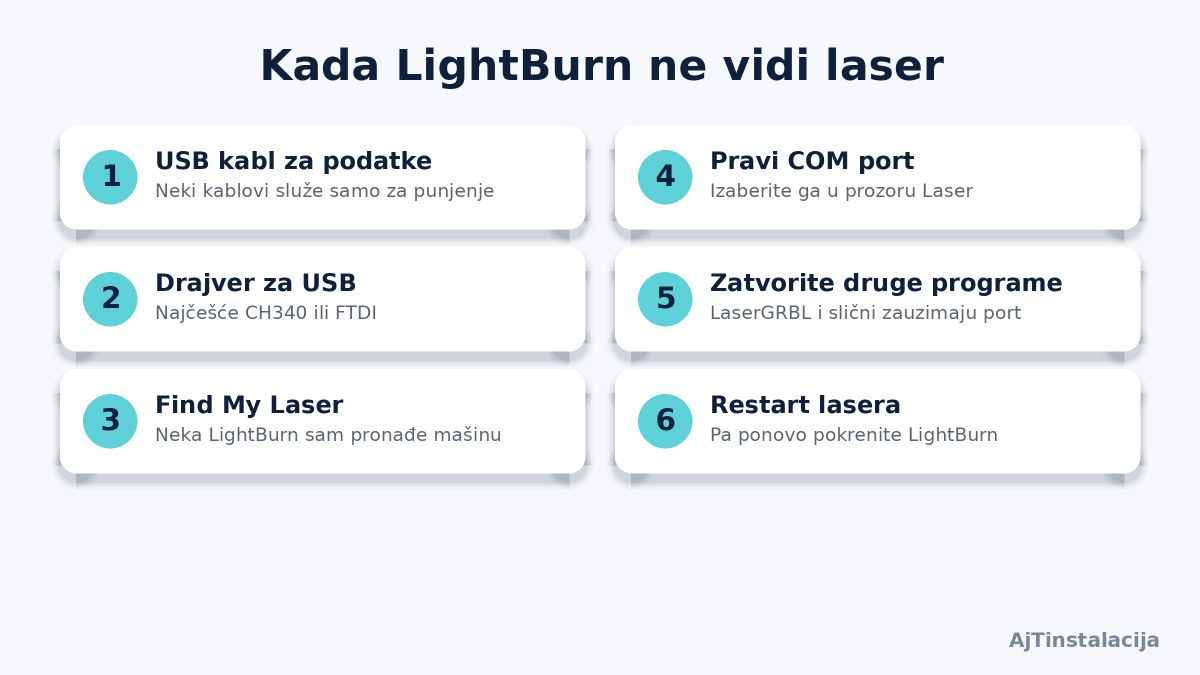
Kada LightBurn ne vidi laser
Ovo je najčešći problem posle instalacije. Prođite redom:
1. Proverite USB kabl
Koristite kabl koji je stigao uz laser. Mnogi kablovi za telefon služe samo za punjenje i ne prenose podatke. Laser povežite direktno na računar, ne preko razdelnika.
2. Instalirajte drajver
Diodni laseri najčešće koriste čip CH340 ili FTDI. Ako u Device Manager (Upravljač uređajima) laser vidite sa žutim znakom ili kao nepoznat uređaj, drajver nedostaje. Kada je drajver ispravan, laser se vidi u delu Ports (COM & LPT).
3. Neka LightBurn sam pronađe laser
U meniju Devices kliknite Find My Laser. LightBurn proba portove i sam prepozna tip ploče. Ako ručno dodajete uređaj, pazite da izaberete pravi tip (GRBL, Ruida…), jer pogrešan tip neće raditi ni sa ispravnim kablom.
4. Izaberite pravi port
U prozoru Laser, pored dugmeta Devices, izaberite COM port vašeg lasera umesto opcije Auto. Ruida mašine se mogu povezati i preko mrežnog kabla, sa IP adresom koja piše na ekranu mašine.
5. Zatvorite druge programe
Samo jedan program može da koristi port. Ako je otvoren LaserGRBL, program proizvođača lasera ili slicer za 3D štampač, LightBurn neće moći da se poveže.
6. Restartujte laser i program
Isključite laser, sačekajte nekoliko sekundi, uključite ga i tek onda pokrenite LightBurn.
Kako LightBurn radi sa programom CorelDRAW
Mnogi crtaju u programu CorelDRAW, a gravira se u LightBurn programu. Na Windows-u postoji zvanični makro koji u CorelDRAW dodaje dugme Export to LightBurn: jedan klik i izabrani crtež je otvoren u LightBurn programu, sa bojama raspoređenim po slojevima. Na Mac-u crtež sačuvajte kao SVG ili AI i uvezite ga. Makro podešavamo tokom instalacije, ako imate oba programa.
Šta LightBurn traži od računara
LightBurn je lak program. Prema uputstvu LightBurn-a, dovoljni su 64-bitni Windows 10 ili 11, 4 GB RAM memorije (preporuka 8 GB) i oko 450 MB prostora na disku. Grafička kartica nije bitna, a postoji i verzija za Mac. Radi i na starijem laptopu koji stoji pored mašine u radionici. Za pripremu računara pogledajte vodič Kako da pripremite računar za instalaciju na daljinu.
Instalacija LightBurn programa na daljinu
LightBurn instaliramo na daljinu, preko AnyDesk-a ili UltraViewer-a. Ako je laser povezan sa računarom tokom instalacije, odmah instaliramo drajver, dodamo uređaj i proverimo da se laser pomera iz programa.
- Instalacija LightBurn programa je 1.500 din, a plaćate tek kada program radi. Više na strani Instalacija LightBurn.
- Uz LightBurn često instaliramo CorelDRAW ili Illustrator: dva programa su od 2.500 din, tri i više od 3.500 din.
Česta pitanja
Šta je LightBurn?
LightBurn je program za lasersko graviranje i sečenje. U njemu se crta ili uvozi crtež, podešavaju snaga i brzina lasera i posao šalje na mašinu. Radi sa diodnim, CO2 i fiber laserima.
Koja mi licenca LightBurn programa treba?
Za GCode lasere (GRBL, Marlin, Smoothieware), a to je većina diodnih, dovoljna je licenca Core. Za CO2 mašine sa Ruida, TopWisdom ili Trocen pločom i za galvo i fiber lasere treba licenca Pro.
Zašto LightBurn ne vidi laser?
Najčešće zbog kabla koji ne prenosi podatke, drajvera koji nedostaje (CH340 ili FTDI), pogrešnog COM porta ili drugog programa koji već koristi port. Probajte i opciju Devices, Find My Laser.
Da li LightBurn radi sa programom CorelDRAW?
Da. Na Windows-u zvanični makro dodaje dugme Export to LightBurn u CorelDRAW. Na Mac-u crtež sačuvajte kao SVG ili AI i uvezite ga u LightBurn.
Možete li da mi instalirate LightBurn na daljinu?
Da. Instalacija LightBurn programa je 1.500 din, a plaćate tek kada program radi. U radno vreme, od 09 do 21h, počinjemo u roku od 30 minuta. Pozovite 060/1620-757 ili pišite na WhatsApp ili Viber.
Pročitajte i: CorelDRAW ili Illustrator: koji program da izaberete.