 Inventor
 Maya
 Revit
 3ds Max
 AutoCAD
 Civil 3D
 Advance Steel
 Navisworks
 Robot Structural Analysis
 Media Encoder
 Animate
 Acrobat Pro
 After Effects
 InDesign
 Lightroom
 Illustrator
 Premiere Pro
 Photoshop
 Siemens NX
 DS Catia V5
 Wondershare Filmora
 Lumion
 Rhinoceros 3D
 Microsoft Office
 SketchUp Pro
 ZBrush
 DaVinci Resolve Studio
 LightBurn
 Cinema 4D Studio
 FL Studio
 Enscape
 ArchiCAD
 CorelDRAW
Animacija u programu Animate je tek pola posla. Crtani film treba da postane video za YouTube ili Instagram, mala petlja treba da bude GIF za poruku ili sajt, a animirani baner mora da radi u pregledaču, bez ikakvih dodataka. Animate može sve to, ali svaki od ovih formata se pravi na drugom mestu u meniju, a česte greške su video bez zvuka, animacija koja stoji u mestu ili GIF od nekoliko desetina MB. U ovom vodiču objašnjavamo kako da izaberete pravi format, kako se izvozi svaki od njih i šta da proverite pre nego što kliknete na izvoz.
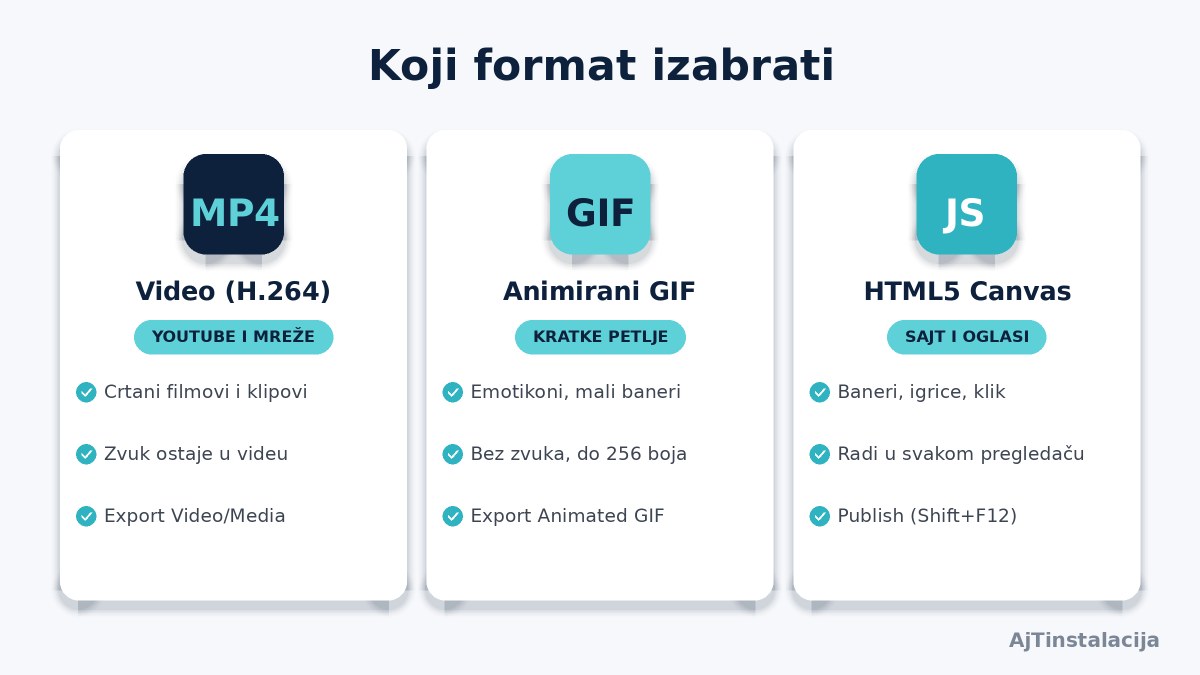
Koji format vam treba
| Format | Za šta | Gde je u meniju |
|---|---|---|
| MP4 (H.264) | YouTube, Instagram, TikTok, prezentacije, montaža | File, Export, Export Video/Media |
| Animirani GIF | Kratke petlje, emotikoni, mali baneri, poruke | File, Export, Export Animated GIF |
| HTML5 Canvas | Baneri i oglasi na sajtu, igrice, interaktivni sadržaj | File, Publish (Shift+F12) |
| PNG sekvenca | Dalja obrada u After Effects ili montaži, providna pozadina | File, Export, Export Movie |
| Sprite Sheet | Likovi za igre (Unity, Godot, web igre) | Desni klik na simbol u Library, Generate Sprite Sheet |
Izvoz u MP4 video
Otvorite File, Export, Export Video/Media. Kao format izaberite H.264, a kao podešavanje (Preset) Match Source, da video bude iste veličine i brzine kao scena. Animate pri izvozu reprodukuje animaciju sličicu po sličicu, pa izvoz dužeg crtanog filma traje i nekoliko minuta. Za dodatna podešavanja kvaliteta i formata Animate koristi Adobe Media Encoder, pa je dobro da i on bude instaliran, u istoj verziji kao Animate. Kako se u njemu podešava video za YouTube i Instagram pročitajte u vodiču Šta je Adobe Media Encoder.
Za Instagram Reels i TikTok napravite posebnu scenu formata 1080 x 1920 (uspravno), umesto da sečete gotov video. Veličinu scene menjate u Modify, Document, a opcija Scale content povećava i sadržaj zajedno sa scenom.
Izvoz u animirani GIF
Izaberite File, Export, Export Animated GIF. Otvara se prozor sa pregledom, u kome podešavate broj boja, veličinu i ponavljanje (Looping: Forever za beskonačnu petlju). GIF nema zvuk i ima najviše 256 boja, pa prelivi mogu da izgledaju isprugano. Fajl brzo raste: za poruke i sajt držite GIF kratkim, do nekoliko sekundi, i manjim, na primer 480 piksela širine. Ako je fajl i dalje velik, smanjite broj sličica u sekundi na 12 ili 15, jer GIF tada i dalje izgleda glatko.
HTML5 Canvas: baneri i animacije za sajt
Za banere i animacije koje se gledaju u pregledaču dokument treba od početka da bude tipa HTML5 Canvas (bira se pri pravljenju novog fajla). Klikom na File, Publish Animate pravi HTML fajl i JavaScript fajl, a slike stavlja u posebnu fasciklu. Sve to se zajedno prebacuje na sajt. Animaciju prvo probajte sa Ctrl+Enter, koji je otvara u pregledaču. U Publish Settings uključite kombinovanje slika u jedan fajl (Spritesheet), da se baner brže učitava. Ako pravite oglas za neku mrežu za oglašavanje, proverite koliko kilobajta i koliko sekundi animacije dozvoljava, jer ta ograničenja su stroga. Dokument tipa ActionScript 3.0 ne može da se objavi za pregledač bez dodataka, pa stariji projekti često moraju da se prebace u HTML5 Canvas preko File, Convert To.
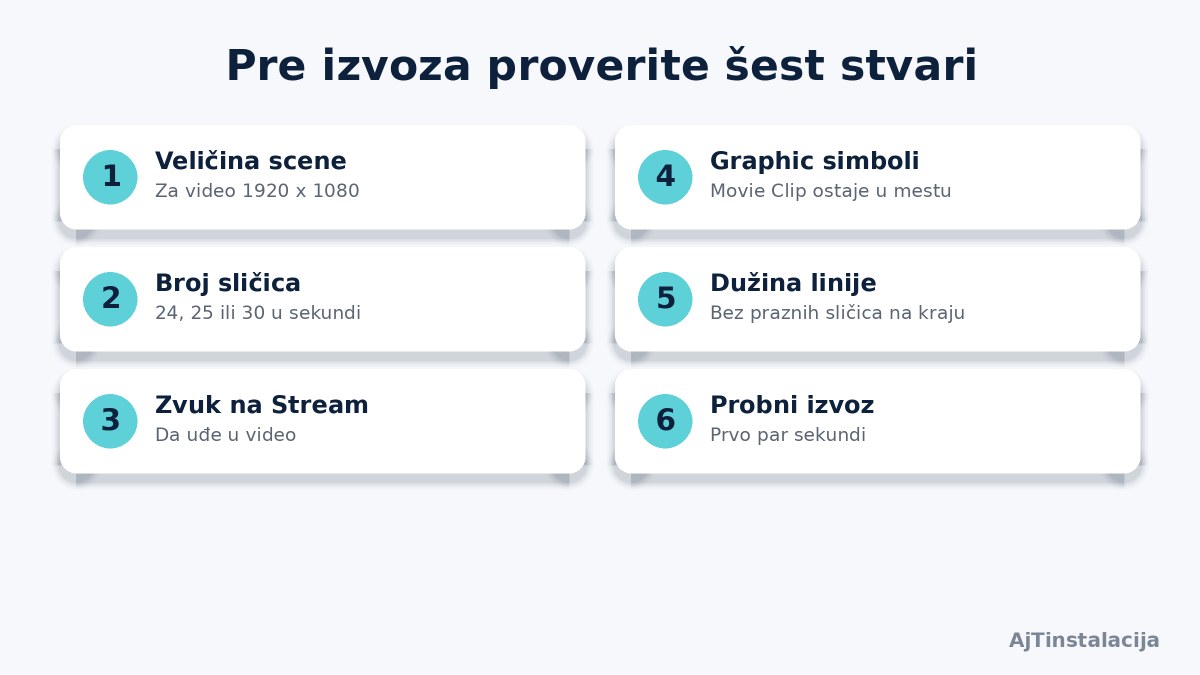
Šta da proverite pre izvoza
- Veličina scene: za video najčešće 1920 x 1080 piksela. Mala scena se ne može kasnije povećati bez gubitka oštrine slika koje ste ubacili.
- Broj sličica u sekundi: 24 je uobičajeno za crtani film, 25 ili 30 za video. Promenite ga na početku, ne na kraju, jer se tada menja i brzina cele animacije.
- Zvuk na Stream: kliknite na sličicu sa zvukom i u Properties podesite Sync na Stream. Zvuk na Event se pušta nezavisno od slike i u videu može da kasni ili da izostane.
- Graphic umesto Movie Clip simbola: animacija unutar Movie Clip simbola se vidi tek kada se animacija pokrene, pa u PNG sekvenci ili GIF-u lik može da stoji u mestu. Za video i sekvence koristite Graphic simbole.
- Dužina vremenske linije: prazne sličice na kraju postaju crne ili prazne sekunde u videu. Obrišite ih ili skratite sve slojeve na istu dužinu.
- Probni izvoz: prvo izvezite par sekundi i pogledajte rezultat, pa tek onda ceo film.
Kada izvoz ne radi
- Video nema zvuk: zvuk je na Event umesto na Stream, ili je u formatu koji pravi probleme. Ubacite zvuk kao WAV ili MP3 i podesite Stream.
- Export Video/Media javlja grešku ili ništa ne radi: Media Encoder nije instaliran ili nije u istoj verziji. Instalirajte ga kroz Creative Cloud aplikaciju i pokrenite izvoz ponovo.
- Video je mutan: scena je manja od videa ili su ubačene slike male rezolucije. Napravite scenu u punoj veličini i ubacite veće slike.
- Izvoz traje predugo ili se Animate ruši: zatvorite druge programe, sačuvajte projekat pod novim imenom i izvezite film u delovima. Više saveta za spor rad je u vodiču Šta je Adobe Animate.
- Baner se ne prikazuje na sajtu: nisu prebačeni svi fajlovi iz Publish fascikle, ili su slike na pogrešnoj putanji. Prebacite celu fasciklu.
Instalacija programa Animate na daljinu
Animate instaliramo na daljinu, preko AnyDesk-a ili UltraViewer-a. Animate radi na Windows-u 10 (22H2) i Windows-u 11 i traži najmanje 8 GB RAM memorije, a preporučuje se 16 GB. Uz njega odmah instaliramo i Media Encoder u istoj verziji, da izvoz u video radi od prvog dana, a posle instalacije proverimo i da se grafička tabla prepoznaje.
- Instalacija programa Animate je 1.500 din, a plaćate tek kada program radi. Više na strani Instalacija Adobe Animate.
- Uz Animate često instaliramo Illustrator, After Effects ili Premiere Pro: dva programa su od 2.500 din, tri i više od 3.500 din.
Česta pitanja
Kako da izvezem MP4 iz programa Animate?
Izaberite File, Export, Export Video/Media, format H.264 i podešavanje Match Source. Za dodatna podešavanja Animate koristi Adobe Media Encoder, koji treba da bude u istoj verziji.
Zašto video iz programa Animate nema zvuk?
Najčešće je zvuk podešen na Event. Kliknite na sličicu sa zvukom i u Properties podesite Sync na Stream, pa izvezite ponovo.
Zašto lik stoji u mestu u izvezenom GIF-u ili PNG sekvenci?
Animacija je unutar Movie Clip simbola, koja se vidi tek kada se animacija pokrene. Za video, GIF i sekvence koristite Graphic simbole.
Kako da napravim baner za sajt u programu Animate?
Napravite dokument tipa HTML5 Canvas, animirajte baner i kliknite File, Publish. Animate pravi HTML i JavaScript fajl, koje zajedno sa slikama prebacujete na sajt.
Kako da smanjim GIF iz programa Animate?
Skratite animaciju, smanjite širinu na oko 480 piksela, broj sličica na 12 ili 15 u sekundi i broj boja u prozoru Export Animated GIF.
Koliko košta instalacija programa Animate?
Instalacija programa Animate na daljinu je 1.500 din, a plaćate tek kada program radi. U radno vreme, od 09 do 21h, počinjemo u roku od 30 minuta. Pozovite 060/1620-757 ili pišite na WhatsApp ili Viber.
Pročitajte i: Šta je Adobe Animate i za šta se koristi.