 Inventor
 Maya
 Revit
 3ds Max
 AutoCAD
 Civil 3D
 Advance Steel
 Navisworks
 Robot Structural Analysis
 Media Encoder
 Animate
 Acrobat Pro
 After Effects
 InDesign
 Lightroom
 Illustrator
 Premiere Pro
 Photoshop
 Siemens NX
 DS Catia V5
 Wondershare Filmora
 Lumion
 Rhinoceros 3D
 Microsoft Office
 SketchUp Pro
 ZBrush
 DaVinci Resolve Studio
 LightBurn
 Cinema 4D Studio
 FL Studio
 Enscape
 ArchiCAD
 CorelDRAW
Adobe Media Encoder je program za izvoz i pretvaranje videa. Snimak ili gotovu montažu pretvara u format koji vam treba: MP4 za YouTube, vertikalni video za Instagram i TikTok, manji fajl za slanje ili format za televiziju. Najviše se koristi uz Premiere Pro i After Effects, jer izvozi u pozadini dok vi radite dalje. Dobijate ga uz pretplatu na Adobe programe, bez posebnog plaćanja. U ovom vodiču objašnjavamo kako se koristi Media Encoder, koja podešavanja da izaberete i šta da uradite kada izvoz ne radi.
Šta radi Media Encoder
- Izvoz u pozadini: Premiere Pro ili After Effects pošalju projekat, a vi odmah nastavite da radite.
- Red za izvoz (Queue): ubacite više snimaka ili projekata i izvezete ih sve odjednom, na primer preko noći.
- Pretvaranje formata: MOV u MP4, H.265 sa telefona u H.264, snimak u GIF ili samo zvuk u MP3.
- Gotova podešavanja (Presets) za YouTube, Instagram, TikTok, Facebook i druge.
- Više verzija odjednom: isti video u horizontalnoj, vertikalnoj i manjoj verziji.
- Watch Folder: fascikla koju program prati, pa svaki snimak koji ubacite sam pretvori.
- Proxy fajlovi: lakše kopije teških snimaka, da montaža ne koči.
Kako se koristi Media Encoder
Iz programa Premiere Pro
U programu Premiere Pro otvorite File, Export, Media, izaberite podešavanja i kliknite Send to Media Encoder umesto Export. Media Encoder se otvori, projekat se pojavi u redu, a vi kliknete zeleno dugme za početak. Premiere Pro je odmah slobodan za dalji rad.
Iz programa After Effects
Izaberite kompoziciju pa Composition, Add to Adobe Media Encoder Queue. After Effects ostaje slobodan, a Media Encoder izvozi u pozadini.
Samostalno
Media Encoder može da se koristi i sam, bez drugih programa. Prevucite snimak u red za izvoz, izaberite podešavanje iz liste Preset Browser desno, odredite gde se čuva novi fajl i kliknite zeleno dugme.
Koja podešavanja da izaberete
Za većinu potreba dovoljna su gotova podešavanja. Najčešći izbori:
| Namena | Format | Veličina slike | Napomena |
|---|---|---|---|
| YouTube | H.264 | 1920×1080 ili 3840×2160 | Preset YouTube 1080p Full HD ili 4K |
| Instagram i TikTok | H.264 | 1080×1920 | Vertikalno, 30 sličica u sekundi |
| Slanje porukom | H.264 | 1280×720 | Manji bitrate za manji fajl |
| Dalja obrada | ProRes ili DNxHR | Kao original | Veliki fajl, najbolji kvalitet |
| Samo zvuk | MP3 ili WAV | Nema | Za podkast ili muziku |
H.265 (HEVC) daje manji fajl uz isti kvalitet, ali ga stariji računari i televizori teže puštaju. Ako niste sigurni, izaberite H.264.
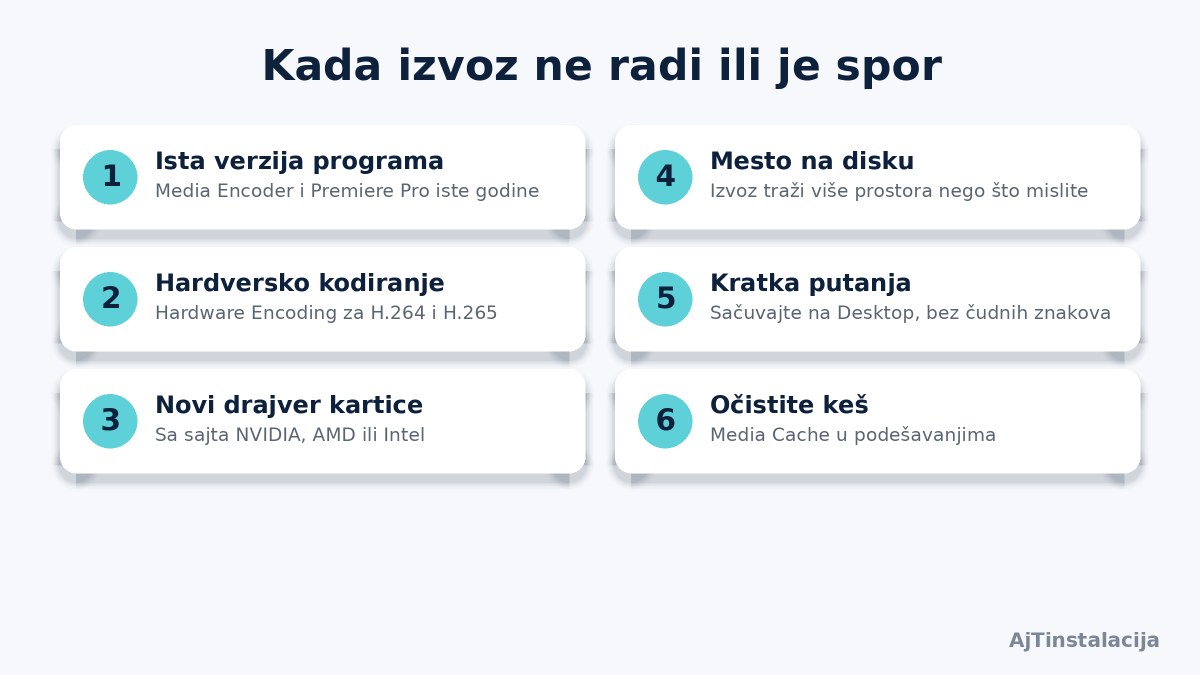
Kada izvoz ne radi ili je spor
1. Ista verzija programa
Media Encoder i Premiere Pro (ili After Effects) moraju biti iste godine, na primer oba 2026. Ako se verzije razlikuju, dugme Send to Media Encoder ne radi ili se projekat ne pojavi u redu.
2. Uključite hardversko kodiranje
U podešavanjima izvoza, pod Video, Encoding Settings, za H.264 i H.265 izaberite Hardware Encoding. Izvoz preko grafičke kartice ili procesora Intel sa Quick Sync podrškom je i nekoliko puta brži.
3. Ažurirajte drajver grafičke kartice
Ako izvoz prekida greška ili je opcija Hardware Encoding siva, drajver preuzmite sa sajta proizvođača (NVIDIA, AMD ili Intel).
4. Proverite mesto na disku
Izvoz u ProRes ili 4K traži desetine gigabajta. Kada disk ostane bez prostora, izvoz stane bez jasne poruke.
5. Kratka putanja za čuvanje
Kao mesto za čuvanje izaberite na primer Desktop ili fasciklu sa kratkim imenom. Vrlo duge putanje i fascikle na mrežnom disku ili u OneDrive-u ponekad prave grešku pri izvozu.
6. Očistite keš
U Edit, Preferences, Media Cache kliknite Delete za stare keš fajlove. Oštećen keš je čest uzrok greške pri izvozu i pogrešnih sličica u gotovom videu.
Šta Media Encoder traži od računara
Prema zvaničnim zahtevima, Media Encoder 2026 radi samo na Windows-u 11 (verzija 24H2 ili novija), traži procesor Intel 6. generacije ili AMD Ryzen 1000 i noviji, najmanje 8 GB RAM memorije (preporuka 16 GB) i grafičku karticu sa 4 GB video memorije (preporuka 8 GB). Postoji i za Mac (macOS 14 ili noviji). Na Windows-u 10 može da se instalira starija verzija, ali tada i Premiere Pro mora biti iste starije verzije.
Instalacija programa Media Encoder na daljinu
Media Encoder instaliramo na daljinu, preko AnyDesk-a ili UltraViewer-a. Pazimo da verzija odgovara programima Premiere Pro i After Effects koje već imate, a posle instalacije proverimo da Send to Media Encoder radi i da je uključeno hardversko kodiranje.
- Instalacija programa Media Encoder je 1.500 din, a plaćate tek kada program radi. Više na strani Instalacija Media Encoder.
- Media Encoder se najčešće instalira uz Premiere Pro i After Effects: dva programa su od 2.500 din, tri i više od 3.500 din.
Česta pitanja
Šta je Adobe Media Encoder?
Media Encoder je Adobe program za izvoz i pretvaranje videa. Najviše se koristi uz Premiere Pro i After Effects, jer izvozi u pozadini dok vi radite dalje.
Da li mi treba Media Encoder ako imam Premiere Pro?
Nije obavezan, jer Premiere Pro izvozi i sam. Media Encoder je koristan kada izvozite više snimaka odjednom, kada želite da radite dalje dok traje izvoz ili za pretvaranje formata.
Zašto Send to Media Encoder ne radi?
Najčešće zato što Media Encoder i Premiere Pro nisu iste verzije. Oba programa moraju biti iste godine, na primer 2026.
Kako da ubrzam izvoz u programu Media Encoder?
Za H.264 i H.265 uključite Hardware Encoding, ažurirajte drajver grafičke kartice, proverite mesto na disku i očistite Media Cache.
Koji format da izaberem za YouTube i Instagram?
Za oba H.264. Za YouTube 1920×1080 ili 4K, za Instagram i TikTok vertikalno 1080×1920. Media Encoder ima gotova podešavanja za obe mreže.
Možete li da mi instalirate Media Encoder na daljinu?
Da. Instalacija programa Media Encoder je 1.500 din, a plaćate tek kada program radi. U radno vreme, od 09 do 21h, počinjemo u roku od 30 minuta. Pozovite 060/1620-757 ili pišite na WhatsApp ili Viber.
Pročitajte i: Premiere Pro koči? Kako da montaža radi glatko.