 Inventor
 Maya
 Revit
 3ds Max
 AutoCAD
 Civil 3D
 Advance Steel
 Navisworks
 Robot Structural Analysis
 Media Encoder
 Animate
 Acrobat Pro
 After Effects
 InDesign
 Lightroom
 Illustrator
 Premiere Pro
 Photoshop
 Siemens NX
 DS Catia V5
 Wondershare Filmora
 Lumion
 Rhinoceros 3D
 Microsoft Office
 SketchUp Pro
 ZBrush
 DaVinci Resolve Studio
 LightBurn
 Cinema 4D Studio
 FL Studio
 Enscape
 ArchiCAD
 CorelDRAW
Pomerite objekat, a Illustrator zastane. Zumirate, a slika se iscrtava deo po deo. Ili se program zatvori baš kada ste završili logo. Ovo su najčešće muke u Illustrator-u, naročito kod plakata, ambalaže i dizajna sa mnogo efekata, slika i fontova. Većina se rešava podešavanjima u samom programu i sređivanjem fajla, bez novog računara. Koraci su poređani od najbržih ka onima koji traže malo više vremena.
Pre svega: sačuvajte kopiju fajla (File > Save As, pod novim imenom), pa tek onda čistite putanje i menjate efekte. Tako original ostaje netaknut.
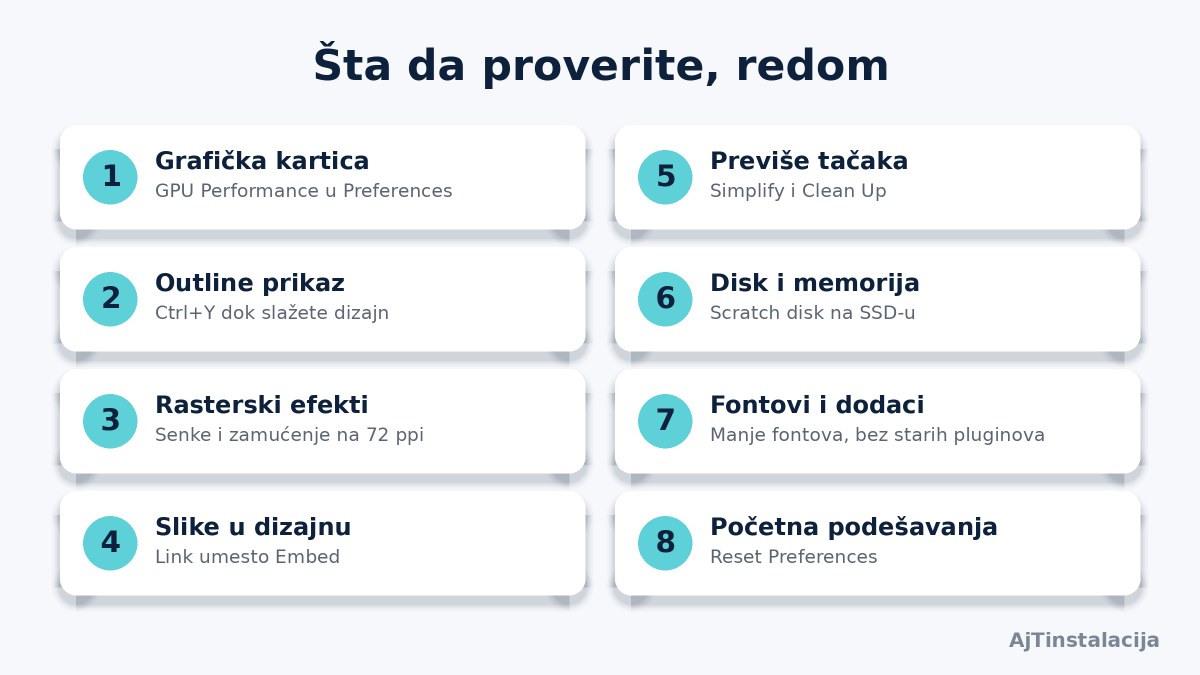
1. Uključite grafičku karticu
Otvorite Edit > Preferences > Performance i proverite da je uključeno GPU Performance. Tada zumiranje, pomeranje i prikaz radi grafička kartica, a ne procesor. U istom prozoru možete da uključite Animated Zoom za glatko zumiranje.
Ako je opcija siva ili se posle uključivanja pojavljuju čudne linije i treperenje, ažurirajte drajver sa sajta proizvođača (NVIDIA, AMD ili Intel). Ako ni to ne pomogne, prebacite prikaz na procesor preko View > View using CPU (prečica Ctrl+E) i proverite da li je program stabilniji. Na laptopu sa dve kartice otvorite Podešavanja > Sistem > Ekran > Grafika, izaberite Illustrator i postavite Visoke performanse.
2. Radite u Outline prikazu
Prečica Ctrl+Y (View > Outline) prikazuje samo obrise objekata, bez boja, preliva i efekata. Illustrator tada ne mora da iscrtava ništa složeno, pa je pomeranje i biranje objekata mnogo brže. Ovo je odličan način da složite raspored ili nađete skriven objekat. Istom prečicom se vraćate na pun prikaz.
3. Smanjite rezoluciju rasterskih efekata
Senke (Drop Shadow), zamućenje (Gaussian Blur), sjaj i teksture Illustrator pretvara u piksele i računa ih iznova pri svakoj izmeni. Otvorite Effect > Document Raster Effects Settings i dok radite postavite rezoluciju na Screen (72 ppi). Pre izvoza za štampu vratite na High (300 ppi). Efekte koje više ne menjate možete da pretvorite u obične objekte preko Object > Expand Appearance, ali posle toga ih ne možete lako menjati.
4. Povežite slike umesto da ih ubacujete
Velike fotografije ubačene u fajl (Embed) čine ga teškim i sporim za čuvanje. Pri ubacivanju preko File > Place uključite opciju Link, pa slika ostaje u svom fajlu, a Illustrator prikazuje samo vezu. Sve slike u dizajnu vidite u panelu Window > Links. Fotografiju koja je mnogo veća nego što treba prvo smanjite i isecite u Photoshop-u, pa je tek onda ubacite.
5. Pojednostavite putanje
Najveći uzročnik sporog Illustrator-a su putanje sa hiljadama tačaka. Najčešće nastaju posle Image Trace (pretvaranja slike u vektor) ili kada se uvezu crteži iz drugih programa. Označite takav objekat i izaberite Object > Path > Simplify, pa klizačem smanjite broj tačaka dok oblik ostaje isti. Kod Image Trace smanjite vrednosti Paths i Corners u panelu Image Trace.
Naredba Object > Path > Clean Up briše zalutale pojedinačne tačke, prazne objekte bez boje i prazna tekstualna polja koja se nakupe tokom rada. Ne briše ništa što se vidi u dizajnu.
6. Oslobodite disk i podesite scratch disk
Kada ponestane RAM memorije, Illustrator koristi disk kao privremenu memoriju. U Edit > Preferences > Plug-ins & Scratch Disks izaberite SSD disk sa dosta slobodnog prostora. Na disku na kome je Windows ostavite bar 20 GB slobodno i zatvorite programe koje ne koristite, naročito pregledač sa mnogo otvorenih kartica.
7. Proverite fontove i dodatke
Ako je instalirano hiljade fontova, Illustrator se dugo pokreće, a meni sa fontovima kasni. Fontove koje ne koristite uklonite ili ih uključujte po potrebi u programu za upravljanje fontovima. Oštećen font ume i da sruši program, naročito kada se pojavi u meniju ili pri otvaranju fajla koji ga koristi.
Dodaci drugih proizvođača (pluginovi) napravljeni za stariju verziju čest su uzrok pada pri pokretanju. Nalaze se u folderu Plug-ins unutar foldera u kome je Illustrator instaliran. Privremeno ih premestite u drugi folder i pokrenite program. Ako radi, vraćajte ih jedan po jedan da nađete krivca.
8. Vratite podešavanja na početna
Ako se Illustrator čudno ponaša (nestali paneli, alati ne rade kako treba, česte greške), problem je često u oštećenom fajlu sa podešavanjima. U Edit > Preferences > General kliknite Reset Preferences i ponovo pokrenite program. Isto možete i ako odmah pri pokretanju držite Ctrl+Alt+Shift. Vaši fajlovi ostaju netaknuti, vraćaju se samo podešavanja programa.
Kada se Illustrator sruši: kako da ne izgubite rad
U Edit > Preferences > File Handling uključite Automatically Save Recovery Data Every i izaberite na koliko minuta (na primer 5). Posle pada Illustrator pri sledećem pokretanju sam ponudi oporavljen fajl, koji odmah sačuvajte pod svojim imenom. Uz to čuvajte rad često pod novim brojem (logo_01, logo_02), da uvek imate verziju na koju možete da se vratite.
Da li vaš računar može da pokrene Illustrator?
Najnovija verzija prema Adobe-u radi na Windows-u 10 (22H2) i Windows-u 11 i traži najmanje 8 GB RAM memorije, a preporučuje 16 GB. Za GPU Performance potrebna je grafička kartica sa najmanje 1 GB memorije, a preporučuje se 4 GB. Za instalaciju treba oko 2 GB prostora, po mogućstvu na SSD disku. Illustrator postoji i za Mac. Ceo spisak je na zvaničnoj strani tehničkih zahteva. Ako imate stariji računar, može da se instalira starija verzija.
Kada je vreme da pozovete pomoć
Ako ste prošli ove korake, a Illustrator i dalje koči ili pada, uzrok je često u drajveru, staroj instalaciji ili oštećenom fontu koji je teško pronaći. Povežemo se na vaš računar preko AnyDesk-a ili UltraViewer-a, proverimo podešavanja i po potrebi ponovo instaliramo program, dok vi sve pratite na ekranu.
- Instalacija Illustrator-a je 1.500 din, a plaćate tek kada program radi. Više na strani Instalacija Adobe Illustrator.
- Uz njega često instaliramo i Photoshop i InDesign: dva programa su od 2.500 din, tri i više od 3.500 din. Razlike objašnjavamo u vodiču Photoshop, Illustrator ili InDesign.
Česta pitanja
Zašto Illustrator koči?
Najčešće zbog putanja sa previše tačaka, teških efekata kao što su senke i zamućenje, velikih ubačenih slika ili isključene grafičke kartice. Uključite GPU Performance, smanjite Document Raster Effects Settings na 72 ppi i pojednostavite putanje naredbom Simplify.
Kako da ubrzam Illustrator kod velikog fajla?
Radite u Outline prikazu (Ctrl+Y), povežite slike umesto da ih ubacujete i pretvorite gotove efekte u obične objekte preko Object, Expand Appearance. Pre toga sačuvajte kopiju fajla.
Kako da resetujem podešavanja u Illustrator-u?
U Edit, Preferences, General kliknite Reset Preferences i ponovo pokrenite program, ili odmah pri pokretanju držite Ctrl+Alt+Shift. Vaši fajlovi se ne brišu.
Da li mogu da vratim rad posle pada Illustrator-a?
Da, ako je uključeno automatsko čuvanje podataka za oporavak u Edit, Preferences, File Handling. Posle pada Illustrator pri sledećem pokretanju ponudi oporavljen fajl.
Možete li vi da podesite Illustrator na daljinu?
Da. Povežemo se preko AnyDesk-a ili UltraViewer-a, proverimo podešavanja, drajvere, fontove i pluginove i po potrebi ponovo instaliramo program. U radno vreme, od 09 do 21h, počinjemo u roku od 30 minuta. Pozovite 060/1620-757 ili pišite na WhatsApp ili Viber.
Pročitajte i: Photoshop koči ili se ruši? Šta da uradite.