 Inventor
 Maya
 Revit
 3ds Max
 AutoCAD
 Civil 3D
 Advance Steel
 Navisworks
 Robot Structural Analysis
 Media Encoder
 Animate
 Acrobat Pro
 After Effects
 InDesign
 Lightroom
 Illustrator
 Premiere Pro
 Photoshop
 Siemens NX
 DS Catia V5
 Wondershare Filmora
 Lumion
 Rhinoceros 3D
 Microsoft Office
 SketchUp Pro
 ZBrush
 DaVinci Resolve Studio
 LightBurn
 Cinema 4D Studio
 FL Studio
 Enscape
 ArchiCAD
 CorelDRAW

Listate stranice, a InDesign zastane posle svakog klika. Tekst se kuca sa zakašnjenjem, slike se iscrtavaju polako, a program se ponekad zatvori baš pre izvoza u PDF. Ovo se najčešće dešava kod knjiga, kataloga, časopisa i jelovnika sa mnogo strana, slika i fontova. Većina problema se rešava podešavanjima u samom programu i sređivanjem dokumenta, bez novog računara. Koraci su poređani od najbržih ka onima koji traže malo više vremena.
Pre svega: sačuvajte kopiju dokumenta (File > Save As, pod novim imenom), pa tek onda menjate podešavanja i slike. Tako original ostaje netaknut.
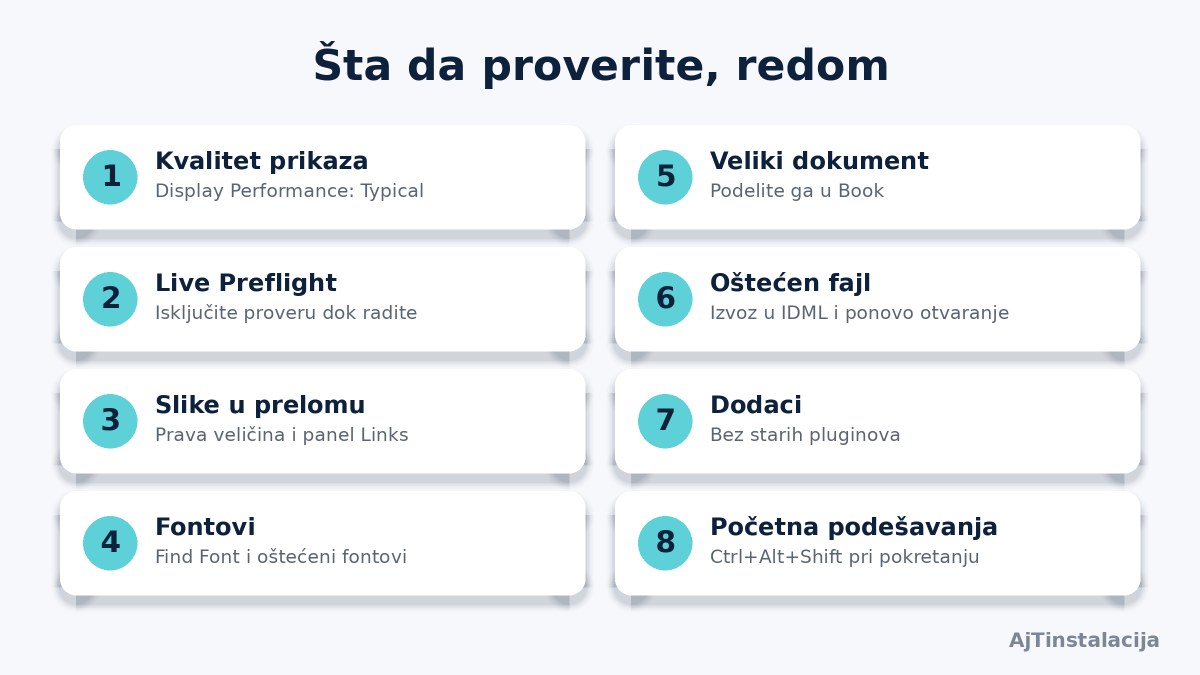
1. Smanjite kvalitet prikaza
InDesign po pravilu prikazuje slike u pravom kvalitetu, pa pri svakom pomeranju strane mora iznova da ih iscrta. U meniju View > Display Performance izaberite Typical Display dok slažete prelom, a Fast Display ako je dokument baš težak. Slike se tada prikazuju kao manji pregled ili sivi pravougaonik, ali se u PDF i na štampu i dalje izvoze u punom kvalitetu.
Isto možete da podesite za ceo program u Edit > Preferences > Display Performance. Ako je neka slika pojedinačno podešena na High Quality, desnim klikom na nju izaberite Display Performance > Use View Setting.
2. Isključite Live Preflight dok radite
Live Preflight neprestano proverava ceo dokument: da li fale slike, fontovi ili da li tekst izlazi iz okvira. Kod dokumenta sa stotinama strana to usporava svaki potez. Otvorite Window > Output > Preflight i isključite kvačicu On. Proveru uključite ponovo pre izvoza, da vidite da li je sve u redu.
3. Sredite slike u prelomu
Fotografije koje su mnogo veće nego što su na strani (na primer slika od 8000 piksela u okviru veličine marke) usporavaju i prikaz i izvoz. Pre ubacivanja ih smanjite u Photoshop-u na veličinu u kojoj se koriste, na 300 ppi za štampu. Slike uvek ubacujte preko File > Place, a ne kopiranjem, da bi ostale povezane, a ne ugrađene u dokument.
U panelu Window > Links vidite sve slike. Crveni znak znači da slika nedostaje, a žuti da je izmenjena. Nedostajuće slike povežite ponovo (Relink), a izmenjene osvežite (Update Link). Ako su slike na mreži ili USB disku, kopirajte ceo projekat na računar dok radite na njemu.
4. Proverite fontove
Oštećen font je jedan od najčešćih uzroka pada InDesign-a, naročito pri otvaranju dokumenta, kucanju ili izvozu u PDF. Otvorite Type > Find Font i pogledajte koje fontove dokument koristi i da li neki nedostaje. Ako program pada uvek na istoj strani ili u istom pasusu, privremeno zamenite font tog teksta drugim. Ako to pomogne, ponovo instalirajte taj font ili koristite drugu verziju. Fontove koje ne koristite uklonite, jer hiljade instaliranih fontova usporavaju pokretanje i meni sa fontovima.
5. Podelite veliki dokument u knjigu
Knjigu ili katalog od nekoliko stotina strana nije dobro držati u jednom fajlu. Napravite File > New > Book i dodajte poglavlja kao posebne dokumente. Svako poglavlje se otvara brzo, a InDesign i dalje vodi računa o rednim brojevima strana, sadržaju i stilovima u celoj knjizi. Uz to, ako se jedan fajl ošteti, ostala poglavlja ostaju sačuvana.
6. Popravite oštećen dokument preko IDML-a
Ako se jedan dokument ponaša čudno (pada uvek na istom mestu, sporo se čuva ili se fajl naglo povećao), često je oštećen iznutra. Izaberite File > Export i format InDesign Markup (IDML), pa otvorite taj IDML fajl i sačuvajte ga kao novi INDD dokument. InDesign pri tome ponovo sastavlja dokument i najčešće izbacuje grešku. Sadržaj, stilovi i slike ostaju isti.
Ponekad pomaže i samo File > Save As pod novim imenom umesto običnog čuvanja, jer se tada fajl zapisuje iz početka i postaje manji.
7. Proverite dodatke
Dodaci drugih proizvođača (pluginovi) napravljeni za stariju verziju čest su uzrok pada pri pokretanju ili pri otvaranju dokumenta. Nalaze se u folderu Plug-Ins unutar foldera u kome je InDesign instaliran. Privremeno premestite dodatke koje ste sami instalirali u drugi folder i pokrenite program. Ako radi, vraćajte ih jedan po jedan da nađete krivca, pa za njega potražite noviju verziju.
8. Vratite podešavanja na početna
Ako InDesign pada odmah pri pokretanju ili se čudno ponaša (nestali paneli, prečice ne rade, česte greške), problem je često u oštećenom fajlu sa podešavanjima. Zatvorite program, pa ga pokrenite dok držite Ctrl+Alt+Shift. Kada se pojavi pitanje da li da obriše fajlove sa podešavanjima, kliknite Yes. Vaši dokumenti ostaju netaknuti, vraćaju se samo podešavanja programa.
Proverite i drajver za grafičku karticu. Preuzmite najnoviji sa sajta proizvođača (NVIDIA, AMD ili Intel) i proverite da na disku na kome je Windows ima bar 20 GB slobodnog prostora.
Kada se InDesign sruši: kako da ne izgubite rad
InDesign tokom rada sam čuva podatke za oporavak. Posle pada, pri sledećem pokretanju, sam otvori dokumente koji su bili otvoreni i u naslovu kartice piše [Recovered]. Odmah ih sačuvajte preko File > Save As pod svojim imenom. Folder za oporavak se podešava u Edit > Preferences > File Handling, pod Document Recovery Data, i najbolje je da bude na disku sa dosta slobodnog mesta.
Uz to čuvajte rad često i pod novim brojem (katalog_01, katalog_02), da uvek imate verziju na koju možete da se vratite. Kod velikih poslova povremeno izvezite i IDML kopiju, jer se ona otvara i kada se INDD fajl ošteti.
Da li vaš računar može da pokrene InDesign?
Najnovija verzija prema Adobe-u radi na Windows-u 10 (21H2 ili 22H2) i Windows-u 11 (23H2 ili noviji) i traži procesor sa podrškom za AVX2, pa ne radi na vrlo starim Intel procesorima. Potrebno je najmanje 8 GB RAM memorije, a preporučuje se 16 GB. Grafička kartica treba da ima najmanje 1 GB memorije, a preporučuje se 2 GB. Za instalaciju treba oko 3,6 GB prostora, po mogućstvu na SSD disku. InDesign postoji i za Mac. Ceo spisak je na zvaničnoj strani tehničkih zahteva. Ako imate stariji računar, može da se instalira starija verzija.
Kada je vreme da pozovete pomoć
Ako ste prošli ove korake, a InDesign i dalje koči ili pada, uzrok je često u drajveru, staroj instalaciji ili oštećenom fontu koji je teško pronaći. Povežemo se na vaš računar preko AnyDesk-a ili UltraViewer-a, proverimo podešavanja i po potrebi ponovo instaliramo program, dok vi sve pratite na ekranu.
- Instalacija InDesign-a je 1.500 din, a plaćate tek kada program radi. Više na strani Instalacija Adobe InDesign.
- Uz njega često instaliramo i Photoshop i Illustrator: dva programa su od 2.500 din, tri i više od 3.500 din. Razlike objašnjavamo u vodiču Photoshop, Illustrator ili InDesign.
Česta pitanja
Zašto InDesign koči?
Najčešće zbog prikaza slika u punom kvalitetu, uključenog Live Preflight-a kod velikog dokumenta, prevelikih slika ili oštećenog fonta. Podesite View, Display Performance na Typical, isključite Preflight dok radite i smanjite slike na veličinu u kojoj se koriste.
Kako da ubrzam InDesign kod velikog dokumenta?
Isključite Live Preflight, radite sa Typical ili Fast prikazom i podelite dokument na poglavlja preko File, New, Book. Slike držite povezane, a ne ugrađene.
Kako da resetujem podešavanja u InDesign-u?
Pokrenite InDesign dok držite Ctrl+Alt+Shift i potvrdite brisanje fajlova sa podešavanjima. Vaši dokumenti se ne brišu.
Kako da popravim oštećen InDesign fajl?
Izvezite ga u IDML format preko File, Export, pa otvorite IDML fajl i sačuvajte ga kao novi dokument. InDesign tada ponovo sastavlja dokument i najčešće izbaci grešku.
Možete li vi da podesite InDesign na daljinu?
Da. Povežemo se preko AnyDesk-a ili UltraViewer-a, proverimo podešavanja, drajvere, fontove i pluginove i po potrebi ponovo instaliramo program. U radno vreme, od 09 do 21h, počinjemo u roku od 30 minuta. Pozovite 060/1620-757 ili pišite na WhatsApp ili Viber.
Pročitajte i: Illustrator koči ili se ruši? Šta da uradite.